Produktclips
Eine langsame Kamerafahrt um ein klares Produktbild ergänzen.
Studio öffnenEchte Kreationsbeispiele
Kling 2.6 · Verwandle Produktfotos, Porträts oder Entwürfe in kurze Clips. Plane ruhige Bewegungen von Motiv und Kamera für deine Präsentation.
Modell und Einstellungen vor dem Absenden wählen; Beispiele starten nicht automatisch.
Was möchtest du erstellen?
Finde deinen Einstieg
Wähle einen passenden Anwendungsfall und passe das Beispiel an deine Idee an.
Eine langsame Kamerafahrt um ein klares Produktbild ergänzen.
Studio öffnenKleine Mimik oder Kopfbewegung bei stabilem Bild testen.
Studio öffnenSanfte Bewegung in Illustration oder Konzeptbild erkunden.
Studio öffnenDie Beispiele wurden mit Modellen oder Effekten dieser Website erstellt. Referenzpersonen und Produkte sind KI-generiert. Ein Ergebnis ist keine feste Zusage; Prompts zeigen den Originaltext. Buttons übernehmen Einstellungen ohne automatische Erstellung oder Abbuchung.
Echte Kreationsbeispiele
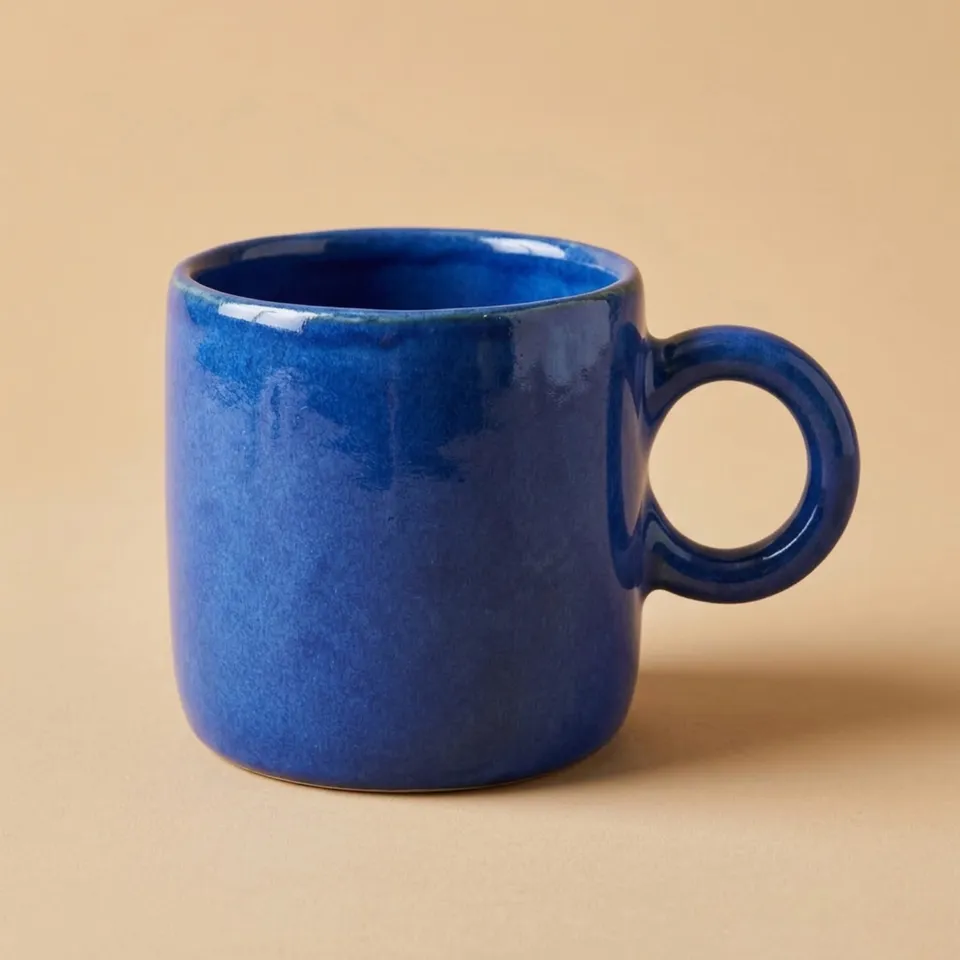
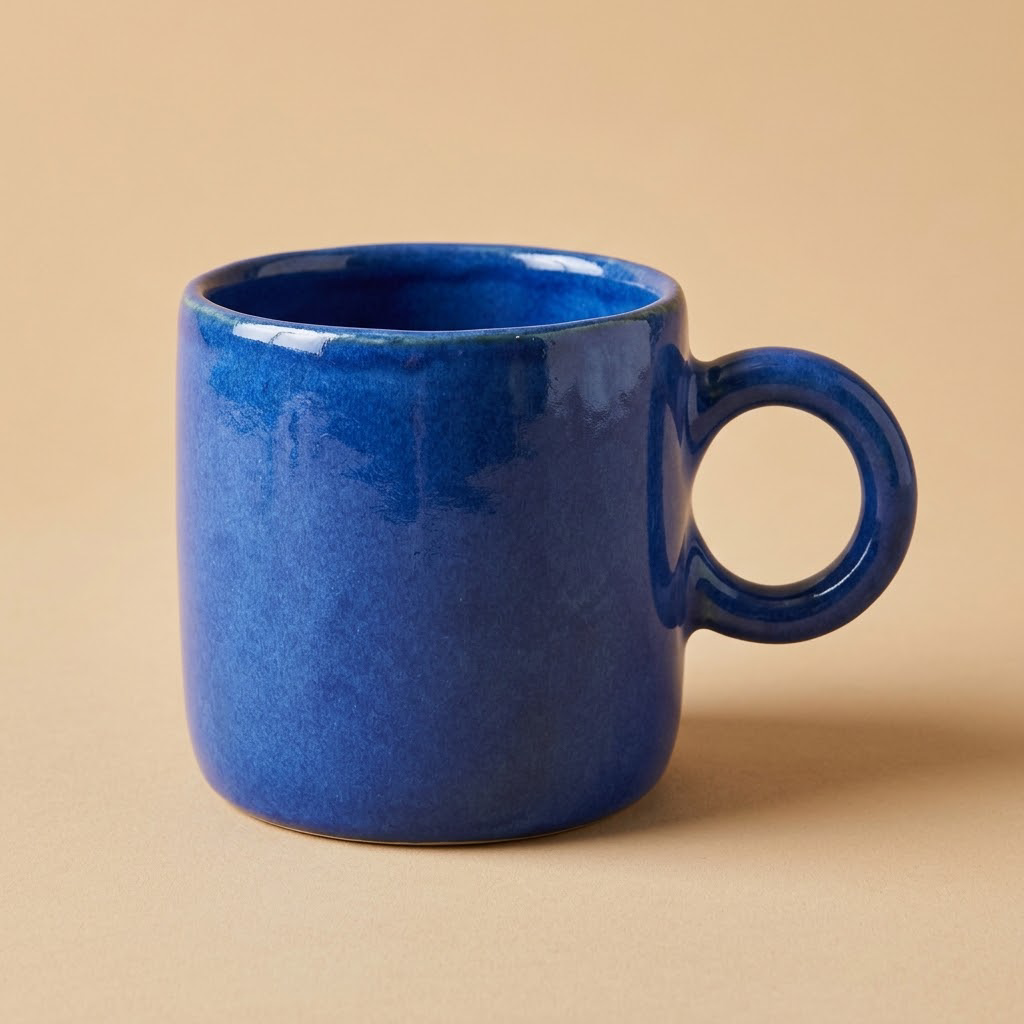
Die Tasse hochladen und eine langsame Annäherung bei stillem Produkt anfordern. Für Präsentationen; Form während der Wiedergabe prüfen.
1440 × 1440 px · 5s
A premium product shot of this blue ceramic mug. The camera makes a very slow subtle push-in while the mug stays completely still. Preserve the mug shape, handle and blue glaze. Soft window light and gentle shadow, no new objects, no letters, no cuts.
Step 01
Ein scharfes Bild mit Platz um das Motiv hochladen.
Step 02
Bewegung beschreiben; die Referenz liefert bereits die Bildszene.
Step 03
Einen kurzen Clip testen und Form sowie Gesicht durchgehend prüfen.
Wähle ein klares Motiv und ein Ziel. Die Beispielbeschreibung gibt dir einen Anfang und lässt sich an deine Vorstellung anpassen.
Motiv + Zweck + Bildaufbau + Licht oder Bewegung + unveränderte Merkmale
Studio öffnenRuhiges Motiv mit langsamer Kamera ist ein guter erster Versuch.
Große Drehungen und Verdeckungen bei wichtigen Details vermeiden.
Wenn möglich das Quellformat beibehalten, um Neurahmung zu reduzieren.
Aktuelle Optionen und Kosten vor dem Absenden im Arbeitsbereich prüfen.
| Einstellung | Verfügbare Optionen | Auswahlhilfe |
|---|---|---|
| Eingabemodi | Text zu Video / Bild zu Video / Start- und Endbild | Aktuelle Optionen und Kosten vor dem Absenden im Arbeitsbereich prüfen. |
| Ausgabegröße | 720p / 1080p | Aktuelle Optionen und Kosten vor dem Absenden im Arbeitsbereich prüfen. |
| Seitenverhältnisse | 16:9 / 9:16 / 1:1 | Aktuelle Optionen und Kosten vor dem Absenden im Arbeitsbereich prüfen. |
| Dauer | 5s / 10s | Aktuelle Optionen und Kosten vor dem Absenden im Arbeitsbereich prüfen. |
| Prompt-Limit | 1000 Zeichen | Aktuelle Optionen und Kosten vor dem Absenden im Arbeitsbereich prüfen. |
Stelle das Seitenverhältnis und die verfügbaren Ausgabeoptionen im Studio ein. Prüfe das Ergebnis vor dem Herunterladen. Wähle nur Seitenverhältnisse, die das Modell unterstützt. Ein neues Format kann das Bild neu zuschneiden oder neu erzeugen.
| Format | Passender Einsatz | Praktischer Tipp |
|---|---|---|
| 1:1 | Produktbeiträge und kompakte Social-Media-Motive | Platziere das Hauptmotiv mittig und lass ausreichend Abstand zum Rand. |
| 9:16 | Porträts, Hochformat-Plakate und mobile Beiträge | Plane Platz über dem Kopf und für Text ein. Schneide wichtige Details nicht ab. |
| 16:9 | Website-Titelbilder, Konzeptbilder und breite Videos | Lass seitlich Platz und prüfe, ob das Hauptmotiv auch in kleiner Darstellung erkennbar bleibt. |
Wähle für den nächsten Schritt das passende Werkzeug.
Lade zwei Schlüsselbilder hoch und beschreibe den Übergang. Probiere einen Wechsel der Produktkulisse oder eine Verbindung zwischen Storyboardbildern aus.
Wähle eine Vorlage für eine Verwandlung oder einen Übergang zwischen zwei Fotos. Sieh dir das Ergebnis an und öffne den Effekt mit deinen eigenen Bildern.
Probiere atmosphärische Aufnahmen, Werbekonzepte und Storyboards ohne Dreharbeiten aus. Beschreibe Aktion und Kamerabewegung und wähle Länge und Format.
Lifestyle-Produktbilder, Entwürfe vor weißem Hintergrund und Kampagnenbilder aus einer Referenz erkunden. Reale Ergebnisse ansehen und die Szene anpassen.
Vermeide große Drehungen, Verdeckungen und abrupte Aktionen. Fordere den Erhalt von Form oder Gesicht und teste zuerst kurz. Die Vorlage führt das Modell, garantiert aber keine unveränderten Details.
Der Preis hängt von Modell und Einstellungen ab und wird vor dem Absenden gezeigt. Erst klein testen; mehr Auflösung garantiert keine bessere Qualität.
Ja. Der Button übernimmt Modell, Prompt und Referenz. Eigene Bilder sind möglich; das Ergebnis kann abweichen.
Du kannst das Studio im mobilen Browser öffnen. Bereite das Originalbild vor und prüfe das Ergebnis in voller Größe, bevor du es veröffentlichst.
Öffne nach erfolgreicher Erstellung das Ergebnis oder deinen Verlauf, um es herunterzuladen. Prüfe die Originaldatei und ergänze bei Bedarf genaue Texte oder letzte Bearbeitungen.
Modell und Einstellungen vor dem Absenden wählen; Beispiele starten nicht automatisch.
Jetzt gestalten