Veranstaltungsplakate
Eine kurze Überschrift und ein klarer Fokus vermitteln das Thema.
Studio öffnenEchte Kreationsbeispiele
Nano Banana Pro · Erstelle Eventposter, Social-Media-Cover, Illustrationen oder Filmkonzepte aus Text. Sieh dir echte Ergebnisse an und passe ein Beispiel an dein Projekt an.
Modell und Einstellungen vor dem Absenden wählen; Beispiele starten nicht automatisch.
Was möchtest du erstellen?
Finde deinen Einstieg
Wähle einen passenden Anwendungsfall und passe das Beispiel an deine Idee an.
Eine kurze Überschrift und ein klarer Fokus vermitteln das Thema.
Studio öffnenTextfläche freihalten und wichtige Objekte innerhalb des Ausschnitts platzieren.
Studio öffnenMit kleiner Farbpalette und einer Bildidee ein Thema erklären.
Studio öffnenDie Beispiele wurden mit Modellen oder Effekten dieser Website erstellt. Referenzpersonen und Produkte sind KI-generiert. Ein Ergebnis ist keine feste Zusage; Prompts zeigen den Originaltext. Buttons übernehmen Einstellungen ohne automatische Erstellung oder Abbuchung.
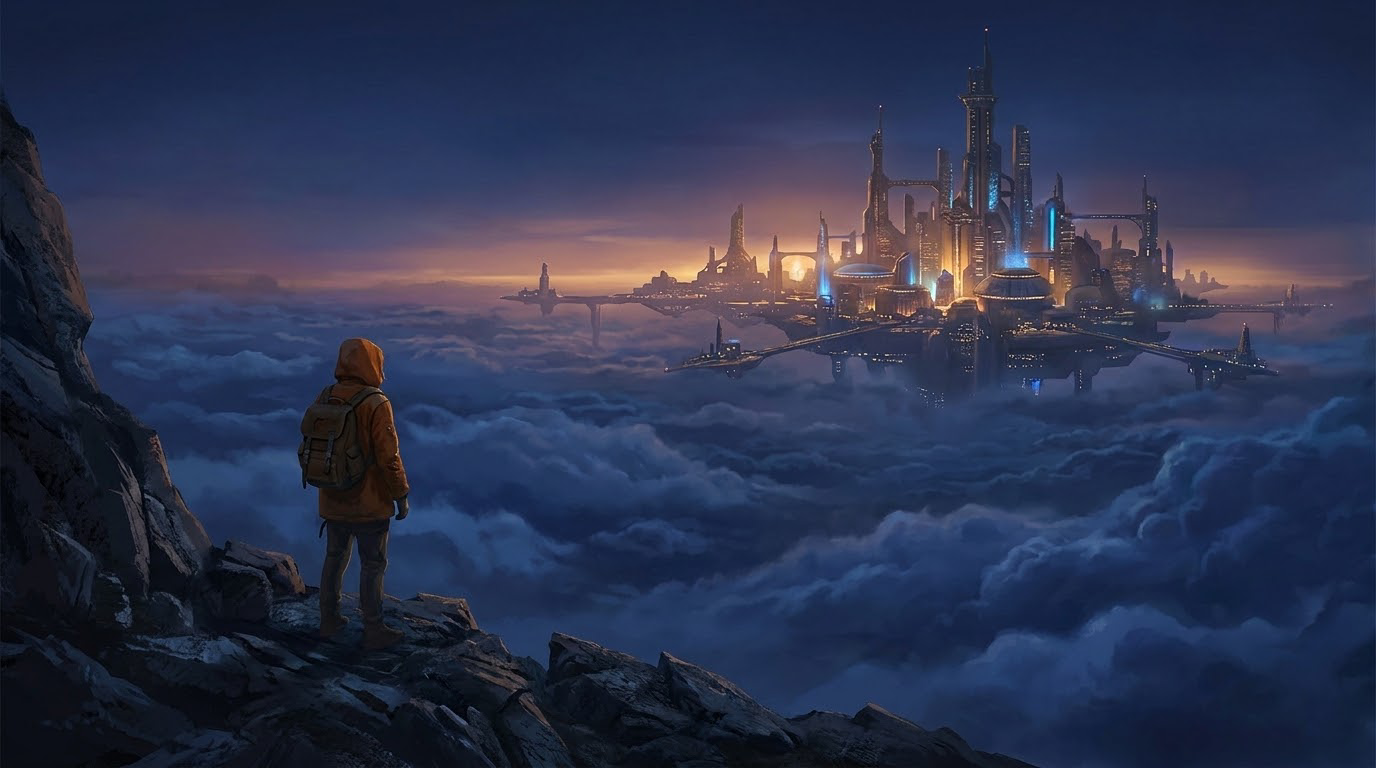
Echte Kreationsbeispiele
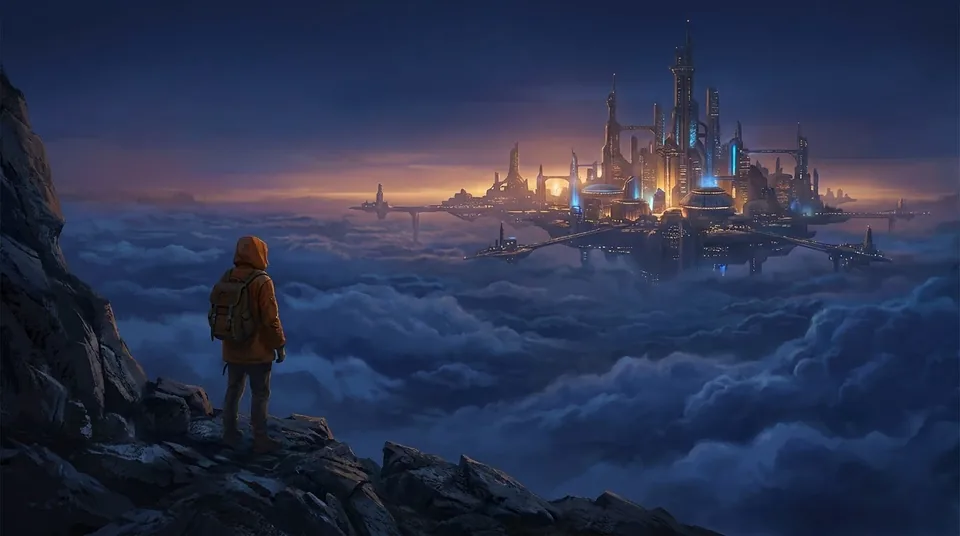
Ein kleiner Entdecker links unten und eine ferne Stadt erzeugen Maßstab und Tiefe. Für Storyboards, Spielwelten und Filmkonzepte.
1376 × 768 px
Cinematic concept art of a lone adult explorer in an orange coat standing on a rocky ridge at dusk, looking toward a vast futuristic floating city above clouds. Wide establishing shot, explorer small in lower left, warm city lights against deep blue sky, atmospheric depth, detailed architecture, dramatic but believable lighting. No text, no logos.
Step 01
Motiv, Position und Verwendungszweck beschreiben.
Step 02
Stil und Format wählen; das Layout zunächst mit kleiner Ausgabe prüfen.
Step 03
Schrift und Details kontrollieren, dann eine passende Version speichern.
Wähle ein klares Motiv und ein Ziel. Die Beispielbeschreibung gibt dir einen Anfang und lässt sich an deine Vorstellung anpassen.
Motiv + Zweck + Bildaufbau + Licht oder Bewegung + unveränderte Merkmale
Studio öffnenKonkrete Objekte und Positionen nennen statt nur ein schönes Bild zu verlangen.
Kurze Titel in Anführungszeichen setzen und Freiraum darum angeben.
Pro Versuch eine Variable ändern, um Licht, Farbe oder Aufbau zu vergleichen.
Aktuelle Optionen und Kosten vor dem Absenden im Arbeitsbereich prüfen.
| Einstellung | Verfügbare Optionen | Auswahlhilfe |
|---|---|---|
| Eingabemodi | Text zu Bild / Eine Bildreferenz | Aktuelle Optionen und Kosten vor dem Absenden im Arbeitsbereich prüfen. |
| Ausgabegröße | 1K / 2K / 4K | Aktuelle Optionen und Kosten vor dem Absenden im Arbeitsbereich prüfen. |
| Seitenverhältnisse | auto / 1:1 / 16:9 / 9:16 / 4:3 / 3:4 / 3:2 / 2:3 | Aktuelle Optionen und Kosten vor dem Absenden im Arbeitsbereich prüfen. |
| Prompt-Limit | 4000 Zeichen | Aktuelle Optionen und Kosten vor dem Absenden im Arbeitsbereich prüfen. |
Stelle das Seitenverhältnis und die verfügbaren Ausgabeoptionen im Studio ein. Prüfe das Ergebnis vor dem Herunterladen. Wähle nur Seitenverhältnisse, die das Modell unterstützt. Ein neues Format kann das Bild neu zuschneiden oder neu erzeugen.
| Format | Passender Einsatz | Praktischer Tipp |
|---|---|---|
| 1:1 | Produktbeiträge und kompakte Social-Media-Motive | Platziere das Hauptmotiv mittig und lass ausreichend Abstand zum Rand. |
| 2:3 / 3:4 / 9:16 | Porträts, Hochformat-Plakate und mobile Beiträge | Plane Platz über dem Kopf und für Text ein. Schneide wichtige Details nicht ab. |
| 3:2 / 16:9 | Website-Titelbilder, Konzeptbilder und breite Videos | Lass seitlich Platz und prüfe, ob das Hauptmotiv auch in kleiner Darstellung erkennbar bleibt. |
Wähle für den nächsten Schritt das passende Werkzeug.
Lifestyle-Produktbilder, Entwürfe vor weißem Hintergrund und Kampagnenbilder aus einer Referenz erkunden. Reale Ergebnisse ansehen und die Szene anpassen.
Lade ein Produktfoto oder Porträt hoch und probiere neue Hintergründe, Kleidung und Licht aus. Vergleiche echte Bearbeitungen mit dem Original.
Erwachsene fiktive Porträts und Alltagsszenen aus Text oder einer Referenz entwickeln. Mit markanten Merkmalen, Stil und einfacher Szene beginnen.
Verwandle Produktfotos, Porträts oder Entwürfe in kurze Clips. Plane ruhige Bewegungen von Motiv und Kamera für deine Präsentation.
Beginne mit einem konkreten Zweck, etwa einem Café-Poster. Nenne Objekte, Positionen und freie Bereiche. Halte Bildtexte kurz und prüfe jedes Zeichen vor der Veröffentlichung.
Der Preis hängt von Modell und Einstellungen ab und wird vor dem Absenden gezeigt. Erst klein testen; mehr Auflösung garantiert keine bessere Qualität.
Ja. Der Button übernimmt Modell, Prompt und Referenz. Eigene Bilder sind möglich; das Ergebnis kann abweichen.
Ja. Tausche das Referenzbild im Studio aus, bevor du startest. Verwende ein Bild, das du für dein Projekt nutzen darfst. Die aktuelle Bildbearbeitung unterstützt ein Ausgangsbild.
Du kannst das Studio im mobilen Browser öffnen. Bereite das Originalbild vor und prüfe das Ergebnis in voller Größe, bevor du es veröffentlichst.
Öffne nach erfolgreicher Erstellung das Ergebnis oder deinen Verlauf, um es herunterzuladen. Prüfe die Originaldatei und ergänze bei Bedarf genaue Texte oder letzte Bearbeitungen.
Modell und Einstellungen vor dem Absenden wählen; Beispiele starten nicht automatisch.
Jetzt gestalten