
Produktwelten
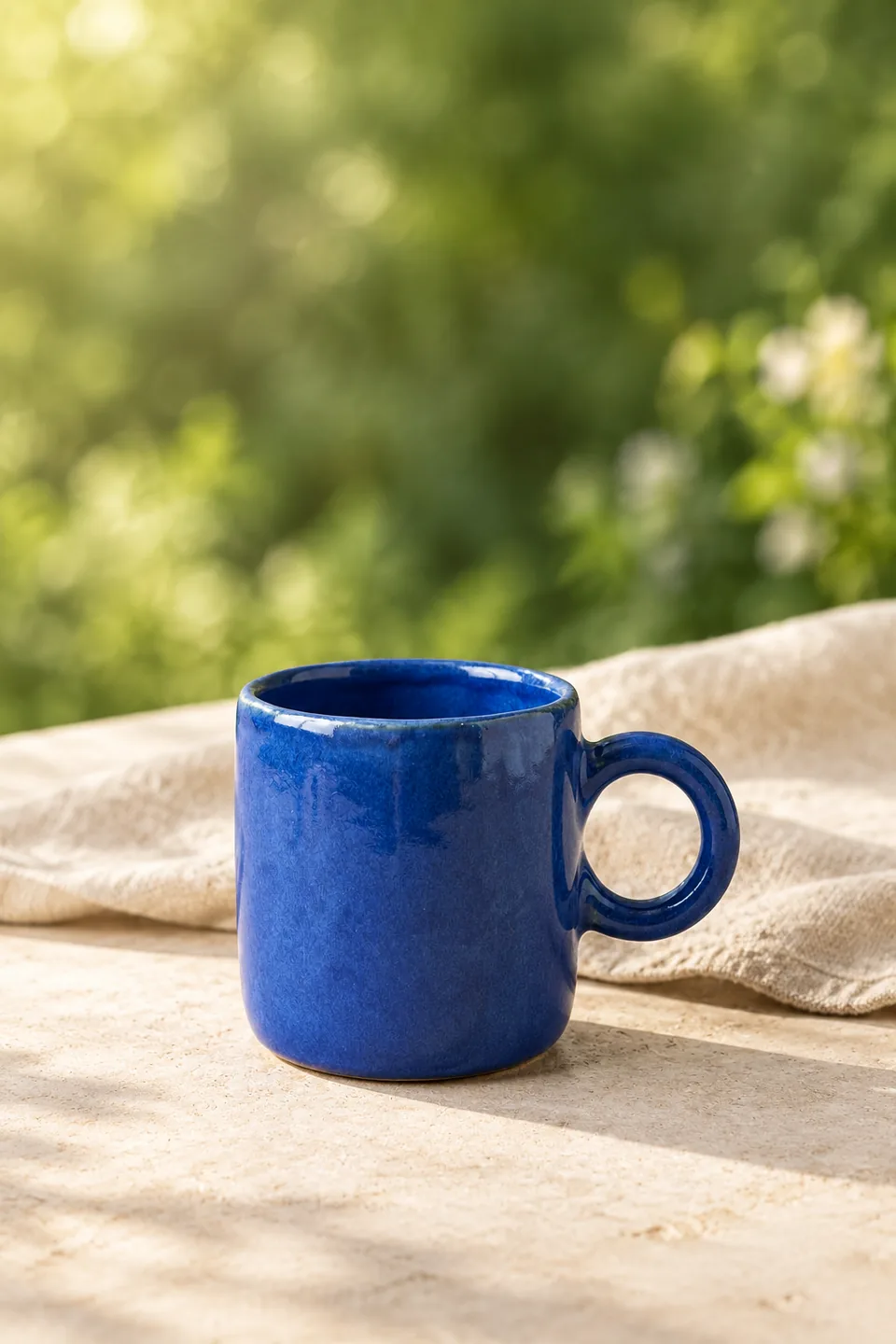
Eine Produktreferenz in eine passende Kampagnenumgebung setzen.
Studio öffnenEchte Kreationsbeispiele
Lifestyle-Produktbilder, Entwürfe vor weißem Hintergrund und Kampagnenbilder aus einer Referenz erkunden. Reale Ergebnisse ansehen und die Szene anpassen.
Modell und Einstellungen vor dem Absenden wählen; Beispiele starten nicht automatisch.
Was möchtest du erstellen?
Finde deinen Einstieg
Wähle einen passenden Anwendungsfall und passe das Beispiel an deine Idee an.
Eine Produktreferenz in eine passende Kampagnenumgebung setzen.
Studio öffnenSaubere Produktbilder vor der Plattformprüfung erkunden.
Studio öffnenNeben dem Produkt Platz lassen und Text separat fertigstellen.
Studio öffnenDie Beispiele wurden mit Modellen oder Effekten dieser Website erstellt. Referenzpersonen und Produkte sind KI-generiert. Ein Ergebnis ist keine feste Zusage; Prompts zeigen den Originaltext. Buttons übernehmen Einstellungen ohne automatische Erstellung oder Abbuchung.
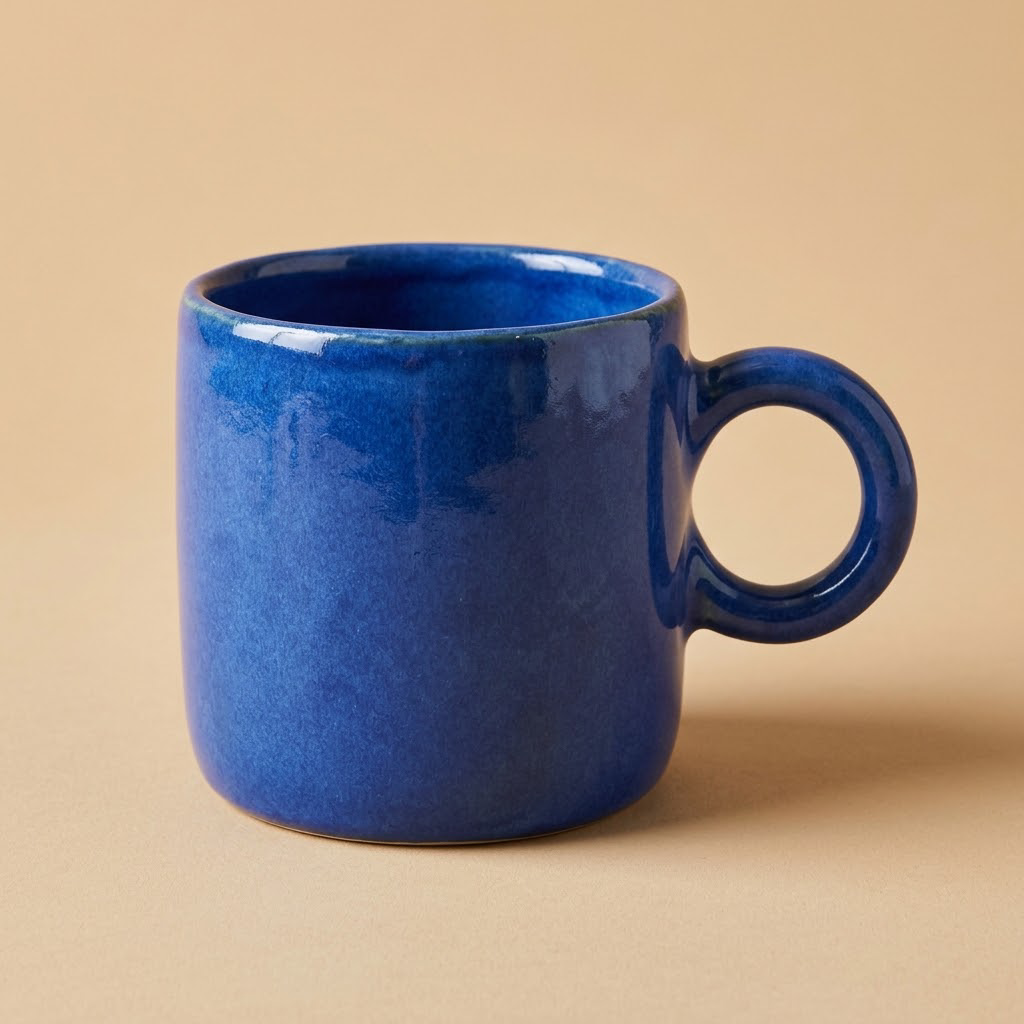
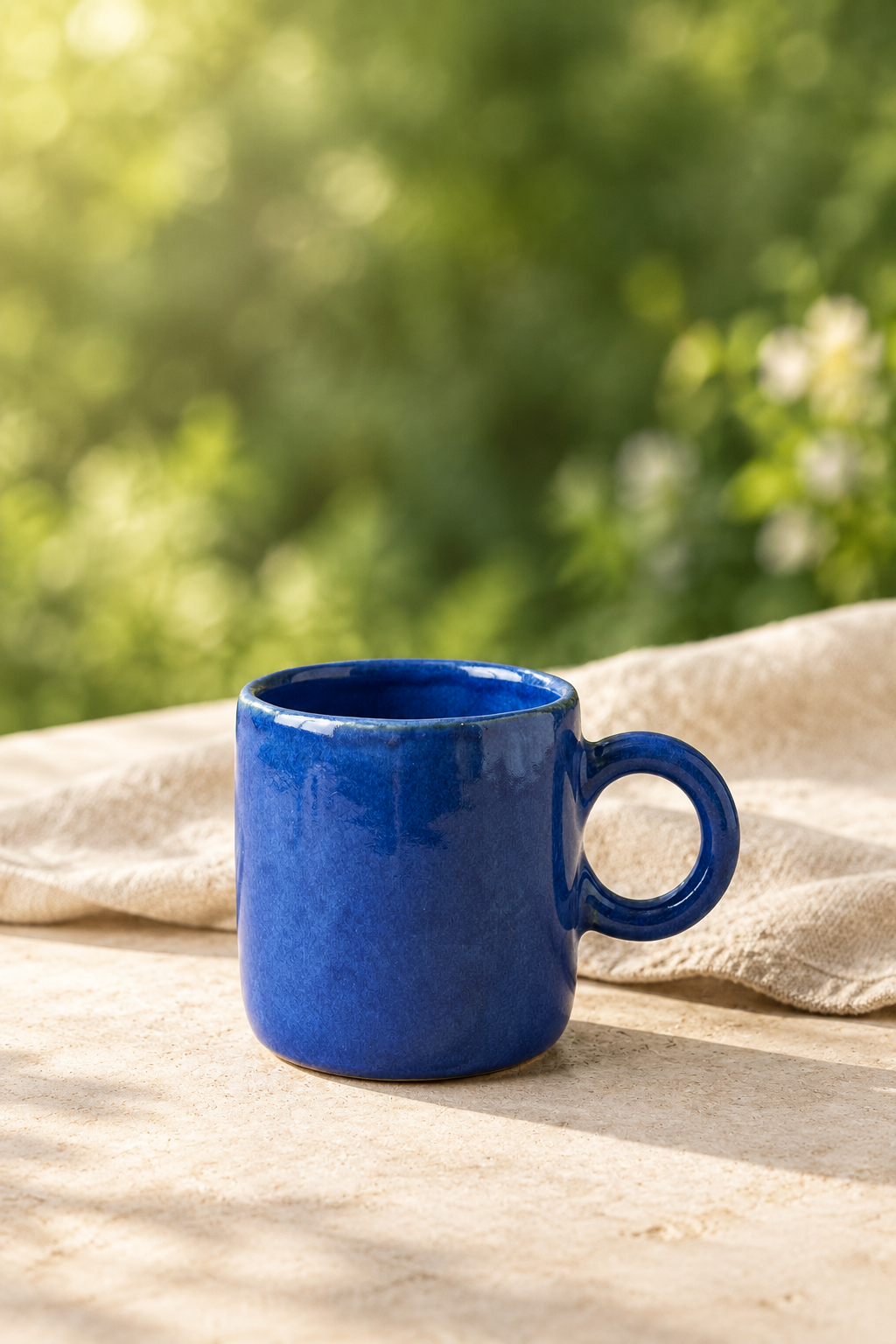
Echte Kreationsbeispiele
Die Referenztasse auf Steintisch mit Leinen und Gartenstimmung, darüber Platz für Text. Für Kampagnen und visuelle Markenentwürfe.
1024 × 1536 px
Use the reference mug. Preserve its cobalt-blue color, handmade rim and loop handle. Create an editorial product photo with this single mug on a pale stone table, a linen cloth behind it and softly blurred green garden in the background. Warm morning side light, realistic ceramic glaze, ample clean space above the mug for copy added later. No text or logos.
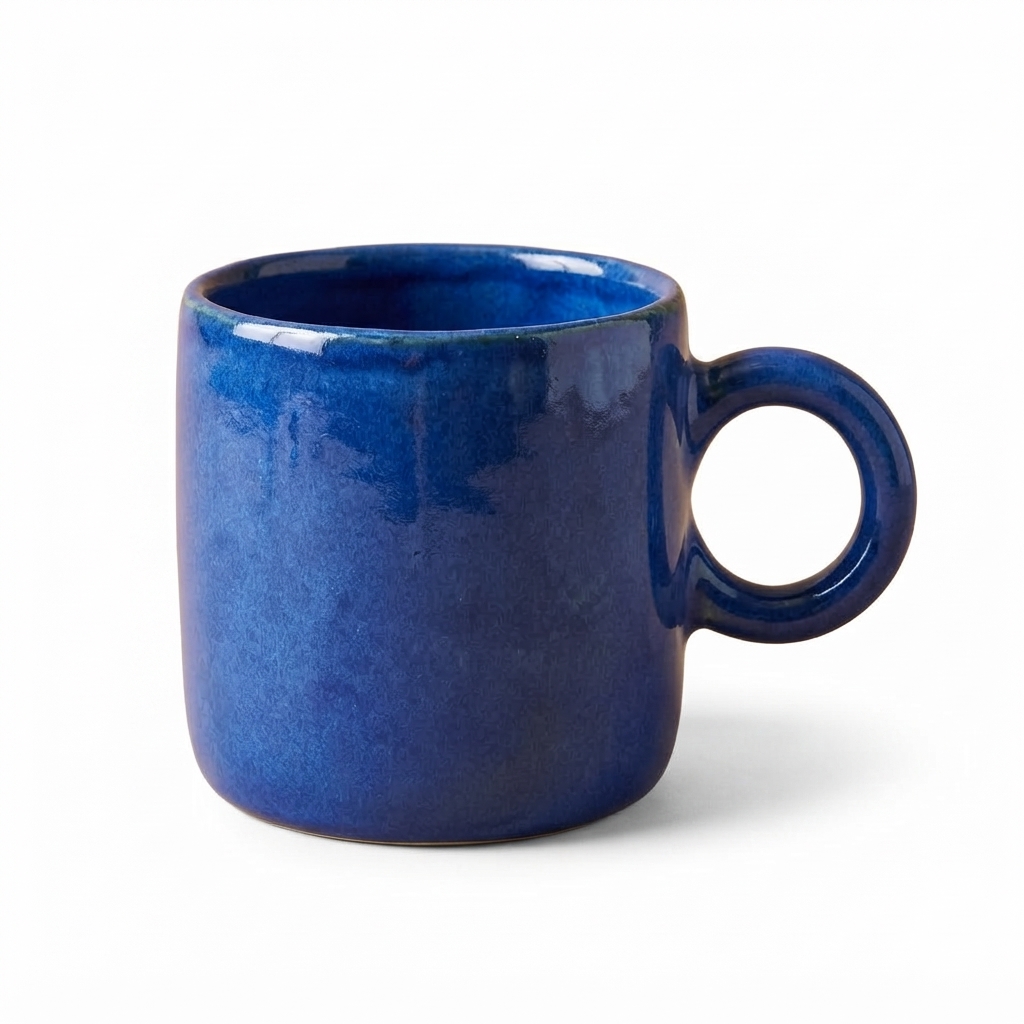
Echte Kreationsbeispiele
Der Hintergrund derselben blauen Tasse wird von Beige zu Weiß. Für Katalogentwürfe; Rand, Griff und Glasur besonders an den Kanten vergleichen.
1024 × 1024 px
Remove the beige background only. Keep this blue ceramic mug unchanged, with the same shape, glaze, handle and camera angle. Place it on a plain pure white background.
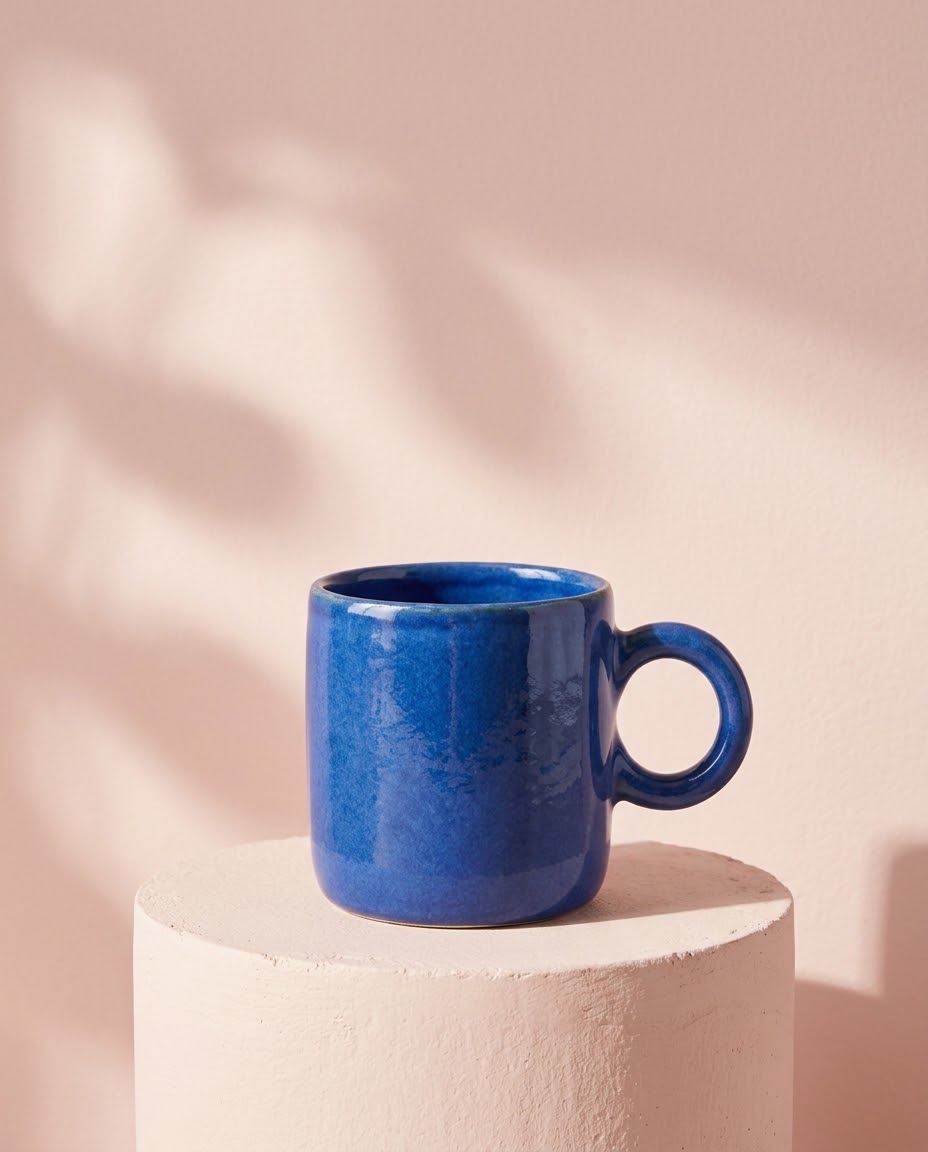
Echte Kreationsbeispiele
Dieselbe blaue Tasse mit rosa Podest, weichem Seitenlicht und Freiraum oberhalb des Produkts in eine neue Werbeszene bringen.
928 × 1152 px
Use the reference product photo. Keep the same cobalt blue ceramic mug, its cylindrical body, handmade rim, thick round handle on the right, glaze color and camera angle. Change the setting into a polished editorial product campaign: a pale blush-pink plaster pedestal in front of a soft pink background, warm side lighting, a realistic soft cast shadow, a few restrained abstract soft-light shapes on the BACKGROUND only. Keep the mug fully visible, centered low in the composition with clean empty space above it. No added words, no logo, no extra mug, no changes to the mug's design. Photorealistic advertising photograph, portrait 4:5.
Step 01
Ein Foto mit erkennbarer Form, Farbe und wichtigen Details hochladen.
Step 02
Oberfläche, Umgebung, Licht und Textfläche beschreiben.
Step 03
Produkt mit dem Original vergleichen und Etiketten vor Veröffentlichung prüfen.
Wähle ein klares Motiv und ein Ziel. Die Beispielbeschreibung gibt dir einen Anfang und lässt sich an deine Vorstellung anpassen.
Motiv + Zweck + Bildaufbau + Licht oder Bewegung + unveränderte Merkmale
Studio öffnenEin Produkt fokussieren statt die Szene mit Dekoration zu füllen.
Material, Blickwinkel und Lichtrichtung konkret benennen.
Plattformregeln prüfen und keine Produkteigenschaften erfinden.
Stelle das Seitenverhältnis und die verfügbaren Ausgabeoptionen im Studio ein. Prüfe das Ergebnis vor dem Herunterladen. Wähle nur Seitenverhältnisse, die das Modell unterstützt. Ein neues Format kann das Bild neu zuschneiden oder neu erzeugen.
| Format | Passender Einsatz | Praktischer Tipp |
|---|---|---|
| Quadratisch · 1:1 | Produktbeiträge und kompakte Social-Media-Motive | Platziere das Hauptmotiv mittig und lass ausreichend Abstand zum Rand. |
| Hochformat · 2:3 / 3:4 / 9:16 | Porträts, Hochformat-Plakate und mobile Beiträge | Plane Platz über dem Kopf und für Text ein. Schneide wichtige Details nicht ab. |
| Querformat · 3:2 / 16:9 | Website-Titelbilder, Konzeptbilder und breite Videos | Lass seitlich Platz und prüfe, ob das Hauptmotiv auch in kleiner Darstellung erkennbar bleibt. |
Wähle für den nächsten Schritt das passende Werkzeug.
Erstelle einen Produktentwurf vor weißem Hintergrund oder ein klares Porträt. Vergleiche Vorlage und Ergebnis, bevor du dein eigenes Foto hochlädst.
Lade ein Produktfoto oder Porträt hoch und probiere neue Hintergründe, Kleidung und Licht aus. Vergleiche echte Bearbeitungen mit dem Original.
Verwandle Produktfotos, Porträts oder Entwürfe in kurze Clips. Plane ruhige Bewegungen von Motiv und Kamera für deine Präsentation.
Erstelle Eventposter, Social-Media-Cover, Illustrationen oder Filmkonzepte aus Text. Sieh dir echte Ergebnisse an und passe ein Beispiel an dein Projekt an.
Form, Material, Farbe und Etiketten mit dem Original vergleichen. Details können neu gezeichnet werden; Branding abschließen und Plattformregeln vor Veröffentlichung prüfen.
Der Preis hängt von Modell und Einstellungen ab und wird vor dem Absenden gezeigt. Erst klein testen; mehr Auflösung garantiert keine bessere Qualität.
Ja. Der Button übernimmt Modell, Prompt und Referenz. Eigene Bilder sind möglich; das Ergebnis kann abweichen.
Ja. Tausche das Referenzbild im Studio aus, bevor du startest. Verwende ein Bild, das du für dein Projekt nutzen darfst. Die aktuelle Bildbearbeitung unterstützt ein Ausgangsbild.
Du kannst das Studio im mobilen Browser öffnen. Bereite das Originalbild vor und prüfe das Ergebnis in voller Größe, bevor du es veröffentlichst.
Öffne nach erfolgreicher Erstellung das Ergebnis oder deinen Verlauf, um es herunterzuladen. Prüfe die Originaldatei und ergänze bei Bedarf genaue Texte oder letzte Bearbeitungen.
Modell und Einstellungen vor dem Absenden wählen; Beispiele starten nicht automatisch.
Jetzt gestaltenErstelle Eventposter, Social-Media-Cover, Illustrationen oder Filmkonzepte aus Text.
Mehr erfahrenLade ein Produktfoto oder Porträt hoch und probiere neue Hintergründe, Kleidung und Licht aus.
Mehr erfahrenErwachsene fiktive Porträts und Alltagsszenen aus Text oder einer Referenz entwickeln.
Mehr erfahren
