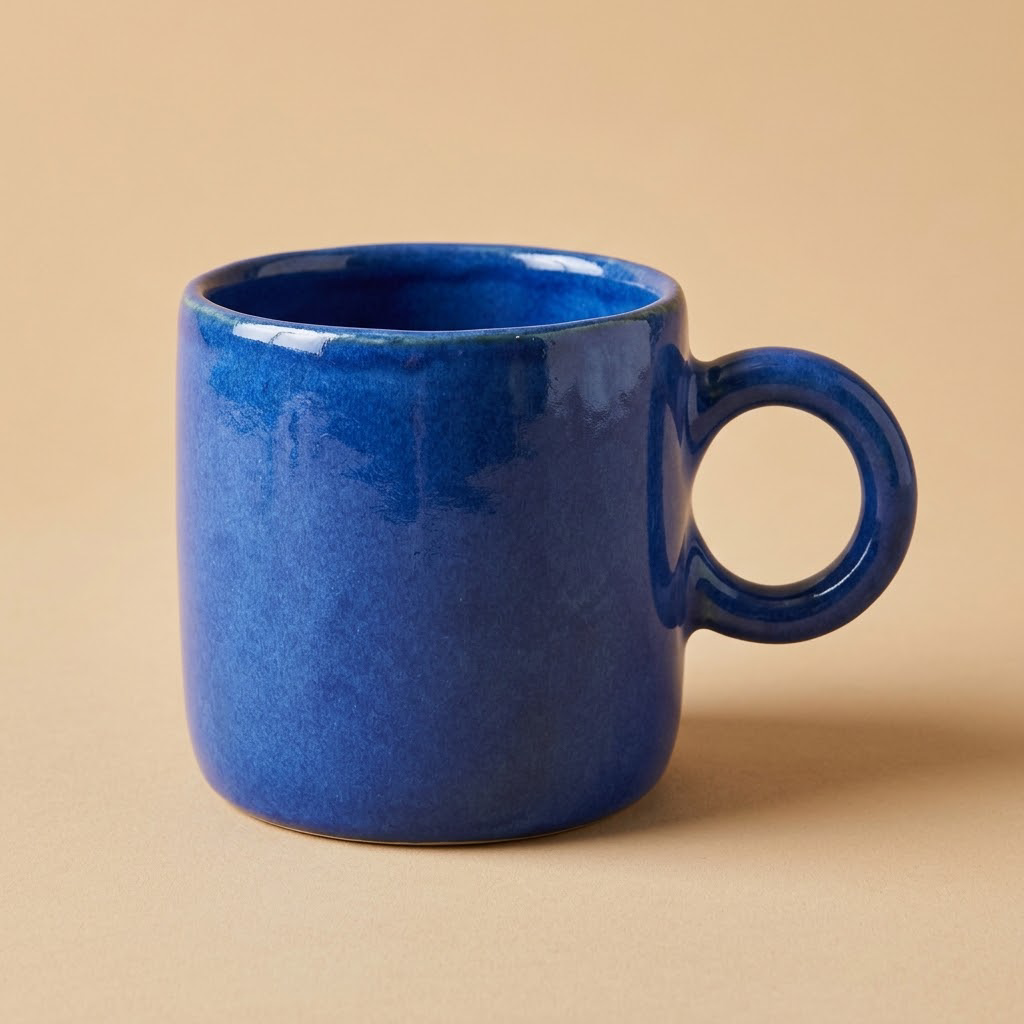
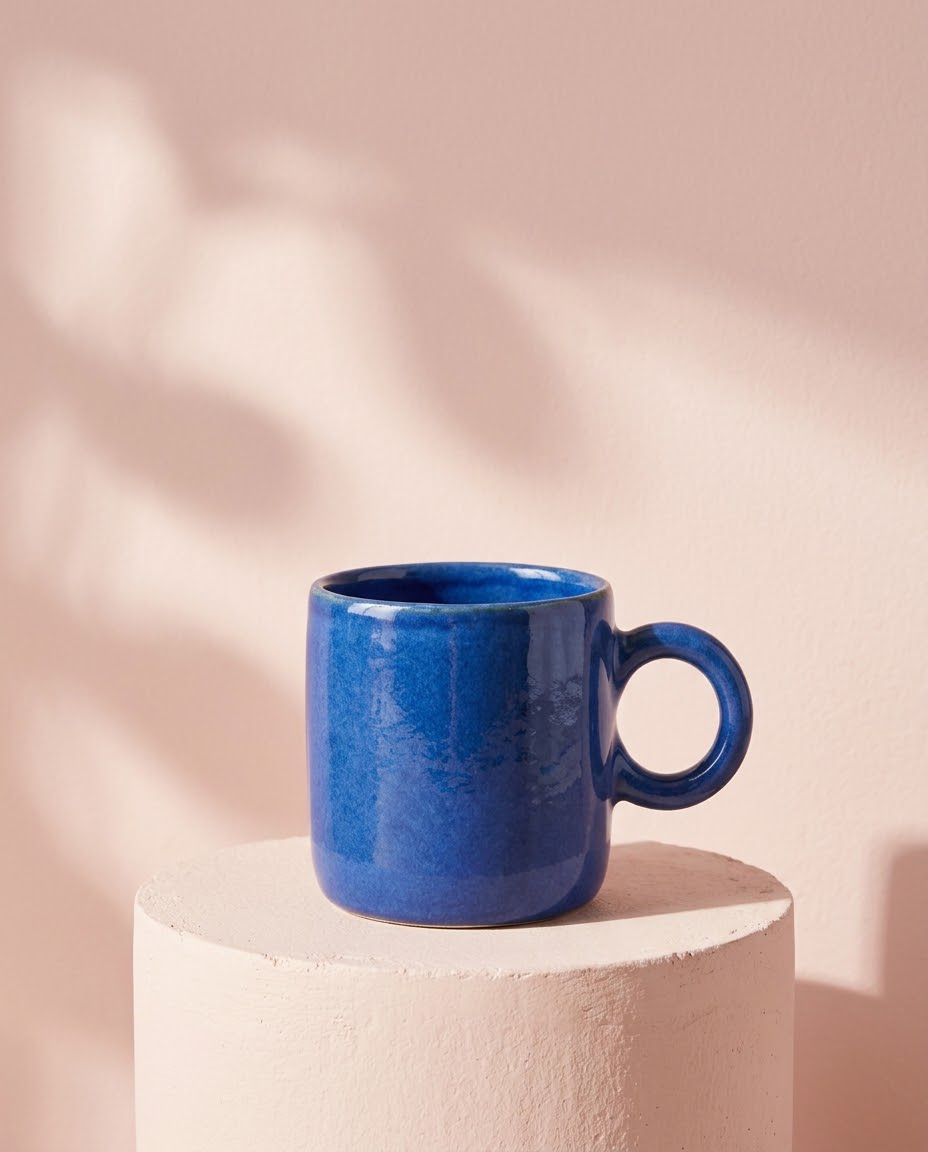
Weiche Übergänge
Mit einer Zwei-Bild-Vorlage eine Szene enthüllen.
Studio öffnenEchte Kreationsbeispiele
Wähle eine Vorlage für eine Verwandlung oder einen Übergang zwischen zwei Fotos. Sieh dir das Ergebnis an und öffne den Effekt mit deinen eigenen Bildern.
Modell und Einstellungen vor dem Absenden wählen; Beispiele starten nicht automatisch.
Finde deinen Einstieg
Wähle einen passenden Anwendungsfall und passe das Beispiel an deine Idee an.
Mit einer Zwei-Bild-Vorlage eine Szene enthüllen.
Studio öffnenEinen Effekt passend zur Vorlage auswählen.
Studio öffnenKurze Effekte ausprobieren und vor dem Teilen prüfen.
Studio öffnenDie Beispiele wurden mit Modellen oder Effekten dieser Website erstellt. Referenzpersonen und Produkte sind KI-generiert. Ein Ergebnis ist keine feste Zusage; Prompts zeigen den Originaltext. Buttons übernehmen Einstellungen ohne automatische Erstellung oder Abbuchung.
Echte Kreationsbeispiele
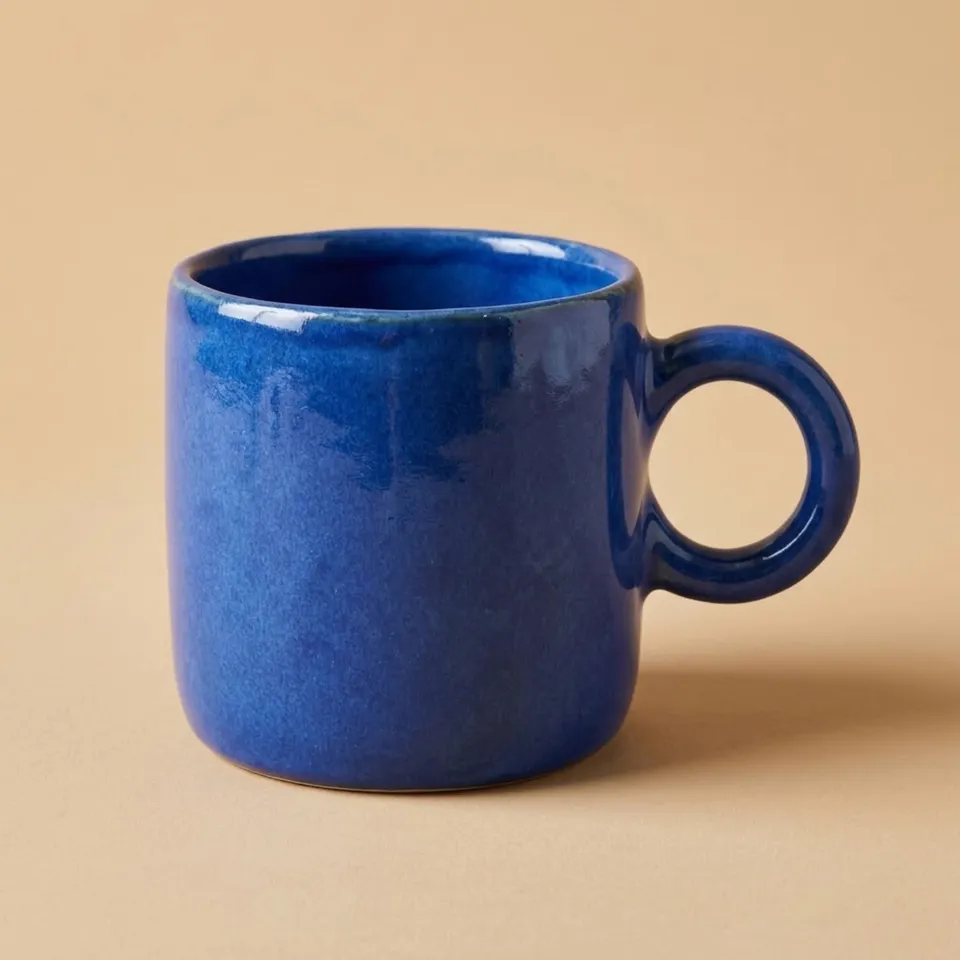
Mit dem Smooth-Transition-Effekt dieser Website und zwei Produktbildern erstellt. Auf der Effektseite eigene Eingaben einsetzen.
1440 × 1440 px · 5s
Smooth Transition
Step 01
Vorlage auswählen und Bedarf an einem oder zwei Bildern prüfen.
Step 02
Eingaben hochladen und Kosten auf der Effektseite kontrollieren.
Step 03
Ergebnis abspielen, Motiv prüfen und aus dem Verlauf herunterladen.
Wähle ein klares Motiv und ein Ziel. Die Beispielbeschreibung gibt dir einen Anfang und lässt sich an deine Vorstellung anpassen.
Motiv + Zweck + Bildaufbau + Licht oder Bewegung + unveränderte Merkmale
Studio öffnenAusschnitt und Position am Effektbeispiel orientieren.
Bei zwei Bildern verwandte Motive und ähnliche Rahmung nutzen.
Nur vorhandene Regler nutzen; nicht jede Vorlage erlaubt freie Prompts.
Stelle das Seitenverhältnis und die verfügbaren Ausgabeoptionen im Studio ein. Prüfe das Ergebnis vor dem Herunterladen. Wähle nur Seitenverhältnisse, die das Modell unterstützt. Ein neues Format kann das Bild neu zuschneiden oder neu erzeugen.
| Format | Passender Einsatz | Praktischer Tipp |
|---|---|---|
| Quadratisch · 1:1 | Produktbeiträge und kompakte Social-Media-Motive | Platziere das Hauptmotiv mittig und lass ausreichend Abstand zum Rand. |
| 9:16 | Porträts, Hochformat-Plakate und mobile Beiträge | Plane Platz über dem Kopf und für Text ein. Schneide wichtige Details nicht ab. |
| 16:9 | Website-Titelbilder, Konzeptbilder und breite Videos | Lass seitlich Platz und prüfe, ob das Hauptmotiv auch in kleiner Darstellung erkennbar bleibt. |
Wähle für den nächsten Schritt das passende Werkzeug.
Verwandle Produktfotos, Porträts oder Entwürfe in kurze Clips. Plane ruhige Bewegungen von Motiv und Kamera für deine Präsentation.
Lade zwei Schlüsselbilder hoch und beschreibe den Übergang. Probiere einen Wechsel der Produktkulisse oder eine Verbindung zwischen Storyboardbildern aus.
Probiere atmosphärische Aufnahmen, Werbekonzepte und Storyboards ohne Dreharbeiten aus. Beschreibe Aktion und Kamerabewegung und wähle Länge und Format.
Lifestyle-Produktbilder, Entwürfe vor weißem Hintergrund und Kampagnenbilder aus einer Referenz erkunden. Reale Ergebnisse ansehen und die Szene anpassen.
Nein, Eingaben und Regler hängen von der Vorlage ab. Der weiche Übergang unten wurde auf dieser Website erstellt; die Bibliothek enthält auch separat bezeichnete Anbieter-Demos.
Der Preis hängt von Modell und Einstellungen ab und wird vor dem Absenden gezeigt. Erst klein testen; mehr Auflösung garantiert keine bessere Qualität.
Ja. Der Button übernimmt Modell, Prompt und Referenz. Eigene Bilder sind möglich; das Ergebnis kann abweichen.
Du kannst das Studio im mobilen Browser öffnen. Bereite das Originalbild vor und prüfe das Ergebnis in voller Größe, bevor du es veröffentlichst.
Öffne nach erfolgreicher Erstellung das Ergebnis oder deinen Verlauf, um es herunterzuladen. Prüfe die Originaldatei und ergänze bei Bedarf genaue Texte oder letzte Bearbeitungen.
Modell und Einstellungen vor dem Absenden wählen; Beispiele starten nicht automatisch.
Jetzt gestaltenVerwandle Produktfotos, Porträts oder Entwürfe in kurze Clips.
Mehr erfahrenProbiere atmosphärische Aufnahmen, Werbekonzepte und Storyboards ohne Dreharbeiten aus.
Mehr erfahrenLade zwei Schlüsselbilder hoch und beschreibe den Übergang.
Mehr erfahren