제품 소개 영상
선명한 제품 사진에 느린 카메라 움직임을 더해 보세요.
스튜디오 열기실제 생성 예시
텍스트나 참고 이미지로 MiniMax H3 영상을 만들어 보세요. 최대 9장의 이미지로 인물, 제품, 장면을 정하고 가로나 세로 영상을 만들 수 있어요.
모델과 설정을 확인한 뒤 직접 생성해 주세요. 예시는 자동으로 생성되지 않아요.
무엇을 만들고 싶으세요?
이 예시는 사이트에 연결된 모델과 효과로 생성했어요. 참고 인물과 제품은 AI로 만든 소재예요. 예시는 개별 결과이며 동일한 결과를 보장하지 않아요. 프롬프트는 실제 사용한 원문을 표시해요. 버튼은 설정을 불러올 뿐 자동으로 생성하거나 크레딧을 사용하지 않아요.
실제 생성 예시
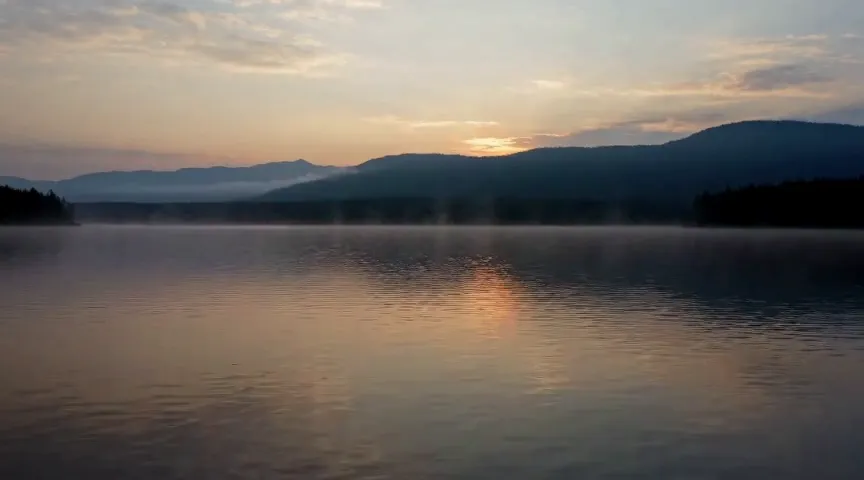
안개, 물, 부드러운 아침빛을 담은 느린 장면이에요. 분위기 영상이나 스토리보드의 출발점으로 활용해 보세요.
864 × 480 px · 5s
A single wide cinematic shot of a quiet mountain lake at sunrise. Thin mist drifts above still water, soft ripples catch golden light. Very slow camera push forward, restrained natural movement, peaceful mood. No people, no words, no cuts.
실제 생성 예시
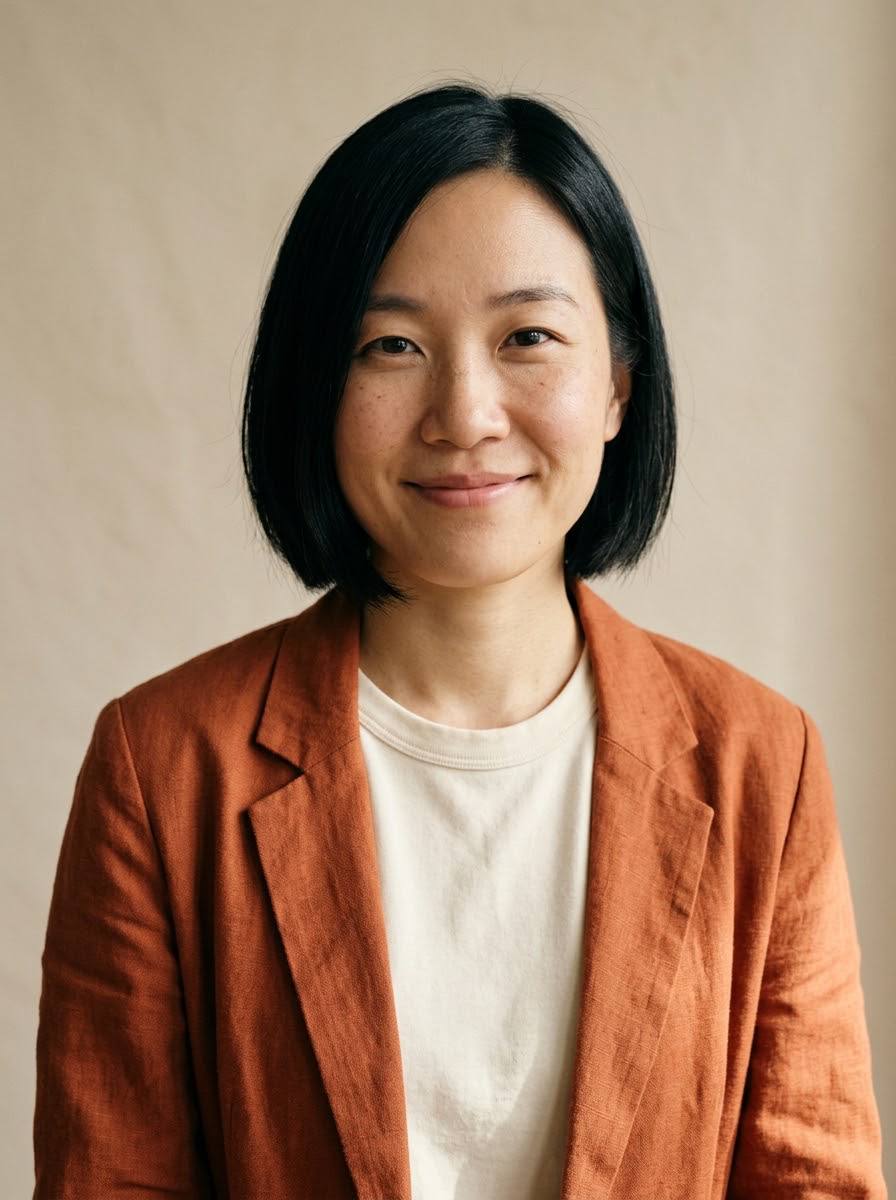
가상 성인 인물 사진 한 장으로 작은 고개 회전과 표정 변화를 만들었어요. 영상 전체에서 얼굴 특징과 움직임을 확인해 주세요.
480 × 864 px · 5s
An editorial portrait clip of the fictional adult woman in the reference photo. Keep her cream shirt, short black bob, freckles and warm expression. She gently turns her head a few degrees and smiles slightly. Steady camera, soft studio lighting, natural breathing, no dramatic gestures, no text, no cuts.
Step 01
장면을 글로 적거나 사진 한 장, 또는 최대 9장의 참고 이미지로 시작해 주세요.
Step 02
가로나 세로 비율과 짧은 길이를 선택해 주세요. 1080p는 최대 10초까지 지원해요.
Step 03
짧은 영상부터 시험하고 전체 구간에서 형태나 얼굴이 달라지지 않는지 확인하세요.
명확한 주제와 한 가지 목표를 정하세요. 예시 설명을 출발점으로 삼아 원하는 결과에 맞게 수정해 보세요.
피사체 + 용도 + 구도 + 조명 또는 움직임 + 유지할 특징
스튜디오 열기피사체는 가만히 두고 카메라가 천천히 가까워지는 장면부터 시작해 보세요.
중요한 디테일을 유지하려면 큰 회전이나 피사체가 가려지는 움직임을 피하세요.
여러 참고 이미지를 사용한다면 각각이 인물, 의상, 사물, 배경 중 무엇을 제공하는지 설명해 주세요.
요청 전에 작업 공간에서 현재 옵션과 크레딧을 확인해 주세요.
| 설정 | 사용 가능한 옵션 | 선택 팁 |
|---|---|---|
| 입력 방식 | 텍스트로 영상 생성 / 사진을 영상으로 / 여러 참고 이미지 | 요청 전에 작업 공간에서 현재 옵션과 크레딧을 확인해 주세요. |
| 출력 크기 | 768p / 480p / 1080p | 이 모델의 1080p 영상은 최대 10초까지 만들 수 있어요. |
| 화면 비율 | 16:9 / 9:16 | 요청 전에 작업 공간에서 현재 옵션과 크레딧을 확인해 주세요. |
| 영상 길이 | 1s / 2s / 3s / 4s / 5s / 6s / 7s / 8s / 9s / 10s / 11s / 12s / 13s / 14s / 15s | 이 모델의 1080p 영상은 최대 10초까지 만들 수 있어요. |
| 프롬프트 길이 제한 | 6000 자 | 요청 전에 작업 공간에서 현재 옵션과 크레딧을 확인해 주세요. |
스튜디오에서 화면 비율과 제공되는 출력 옵션을 고르세요. 내려받기 전에 실제 결과를 확인하는 것도 중요해요. 선택한 모델이 지원하는 비율만 사용할 수 있어요. 비율을 바꾸면 이미지가 다시 잘리거나 새로 생성될 수 있어요.
| 형식 | 어울리는 용도 | 사용 팁 |
|---|---|---|
| 9:16 | 인물 사진, 세로 포스터와 모바일 콘텐츠 | 머리 위 공간과 글자 위치를 미리 정하고 중요한 디테일이 잘리지 않게 하세요. |
| 16:9 | 웹사이트 커버, 콘셉트 이미지와 가로 영상 | 양옆에 여백을 남기고 작게 볼 때도 주요 피사체가 알아보기 쉬운지 확인하세요. |
프로젝트의 다음 단계에 맞는 도구를 골라 보세요.
두 장의 이미지를 시작과 끝으로 지정하고 중간의 변화를 설명해 주세요. 제품 장면 전환이나 스토리보드 연결을 시험할 수 있어요.
원하는 프리셋을 골라 사진 변화나 두 이미지 사이의 전환을 만들어요. 실제 예시를 확인하고 해당 효과 화면에서 사진을 업로드해 보세요.
촬영 없이 분위기 있는 장면, 광고 콘셉트, 스토리보드 영상을 시험해 보세요. 움직임과 카메라를 설명한 뒤 길이와 화면 비율을 선택해요.
제품 사진 한 장으로 일상 속 장면, 흰 배경 시안, 캠페인 이미지를 시험해 보세요. 실제 결과를 보고 배경과 조명을 바꿔 볼 수 있어요.
네. 인물, 장면, 스타일을 글로 설명하면 돼요. 기존 이미지가 있다면 이미지 입력을 지원하는 모델로 편집하거나 영상으로 만들 수 있어요.
네. 모델과 설정을 고르면 생성 버튼 옆에 합계가 표시돼요. 생성이 실패하면 차감한 크레딧을 반환해요.
모바일 브라우저에서 스튜디오를 열 수 있어요. 원본 이미지를 준비하고 게시하기 전에 결과를 원래 크기로 확인해 주세요.
작업이 완료되면 결과 화면이나 내 작품에서 내려받을 수 있어요. 원본 파일을 확인하고 정확한 글자나 마지막 수정이 필요하면 따로 마무리해 주세요.
