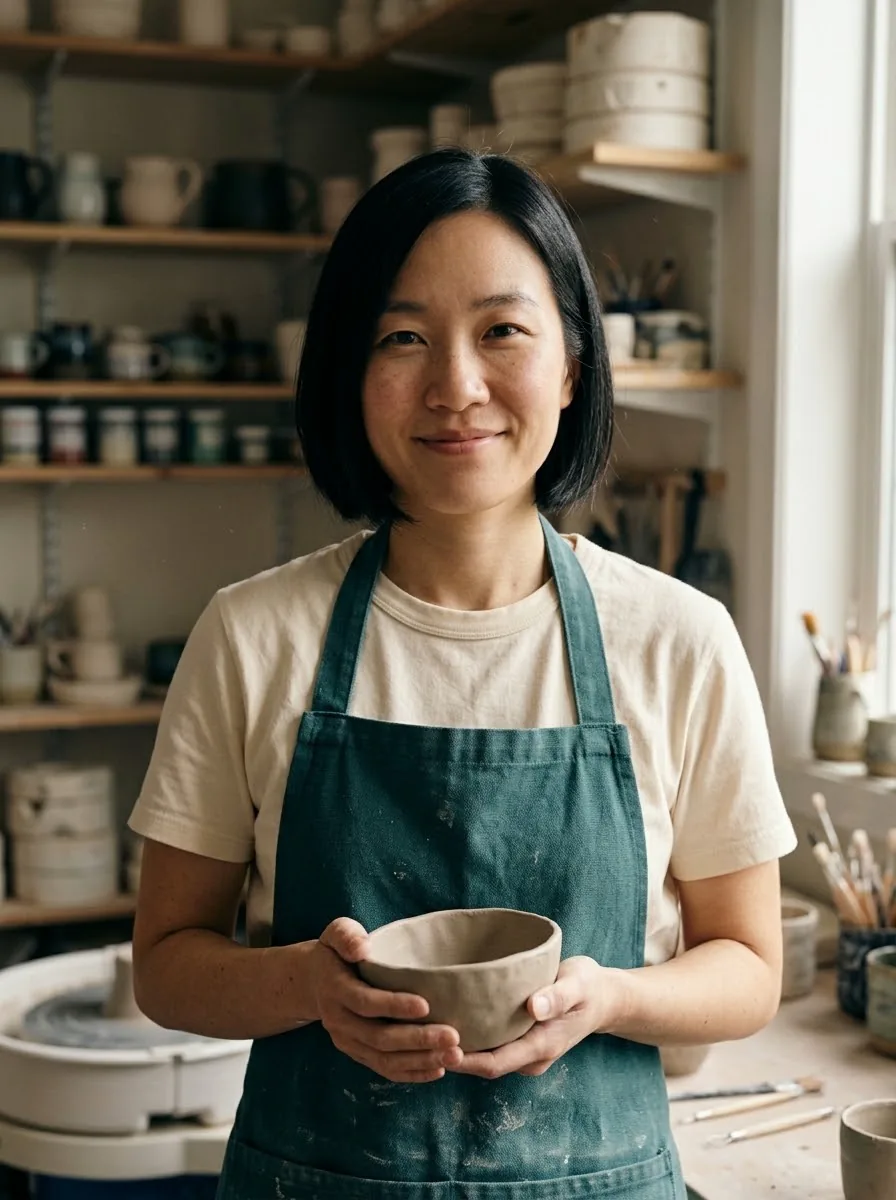
캐릭터 초상화
성인인 가상의 캐릭터와 원하는 그림 스타일을 설명하세요.
스튜디오 열기이 예시는 사이트에 연결된 모델과 효과로 생성했어요. 참고 인물과 제품은 AI로 만든 소재예요. 예시는 개별 결과이며 동일한 결과를 보장하지 않아요. 프롬프트는 실제 사용한 원문을 표시해요. 버튼은 설정을 불러올 뿐 자동으로 생성하거나 크레딧을 사용하지 않아요.
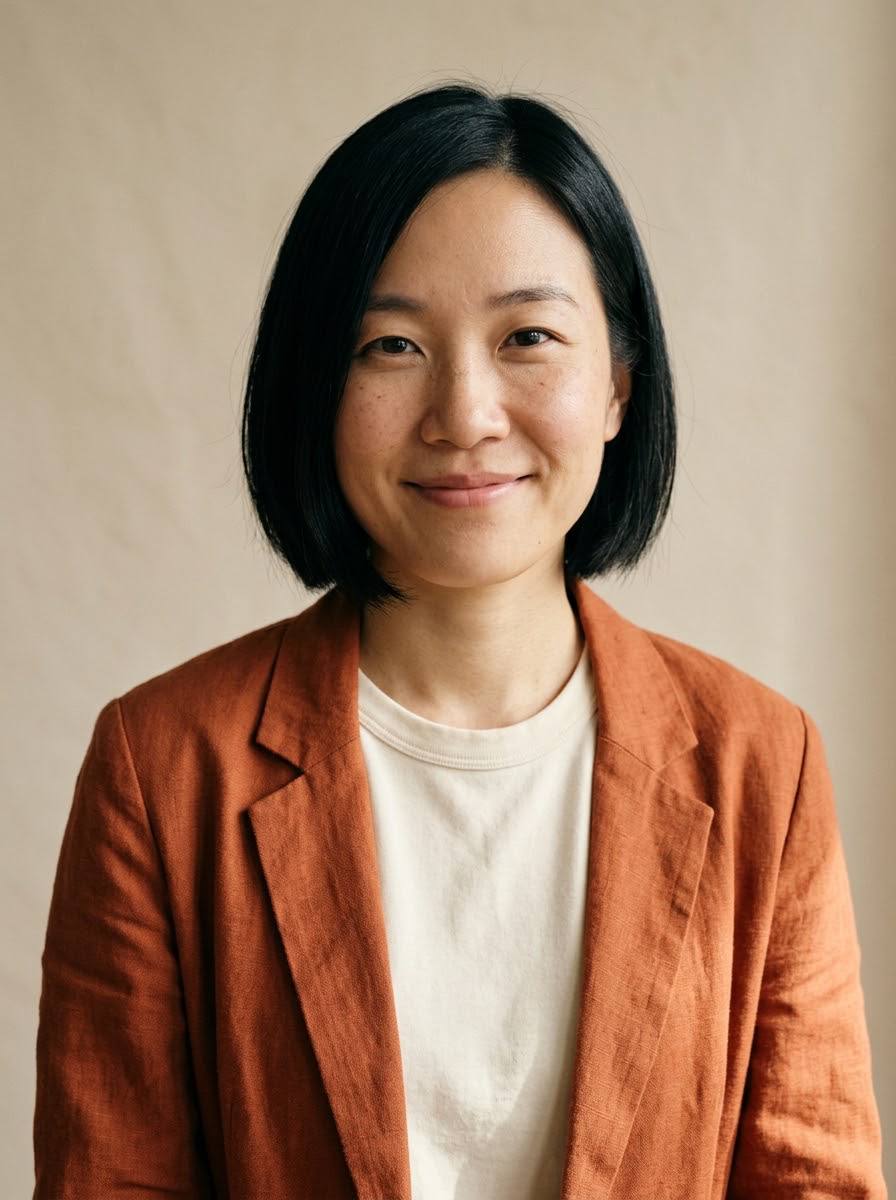
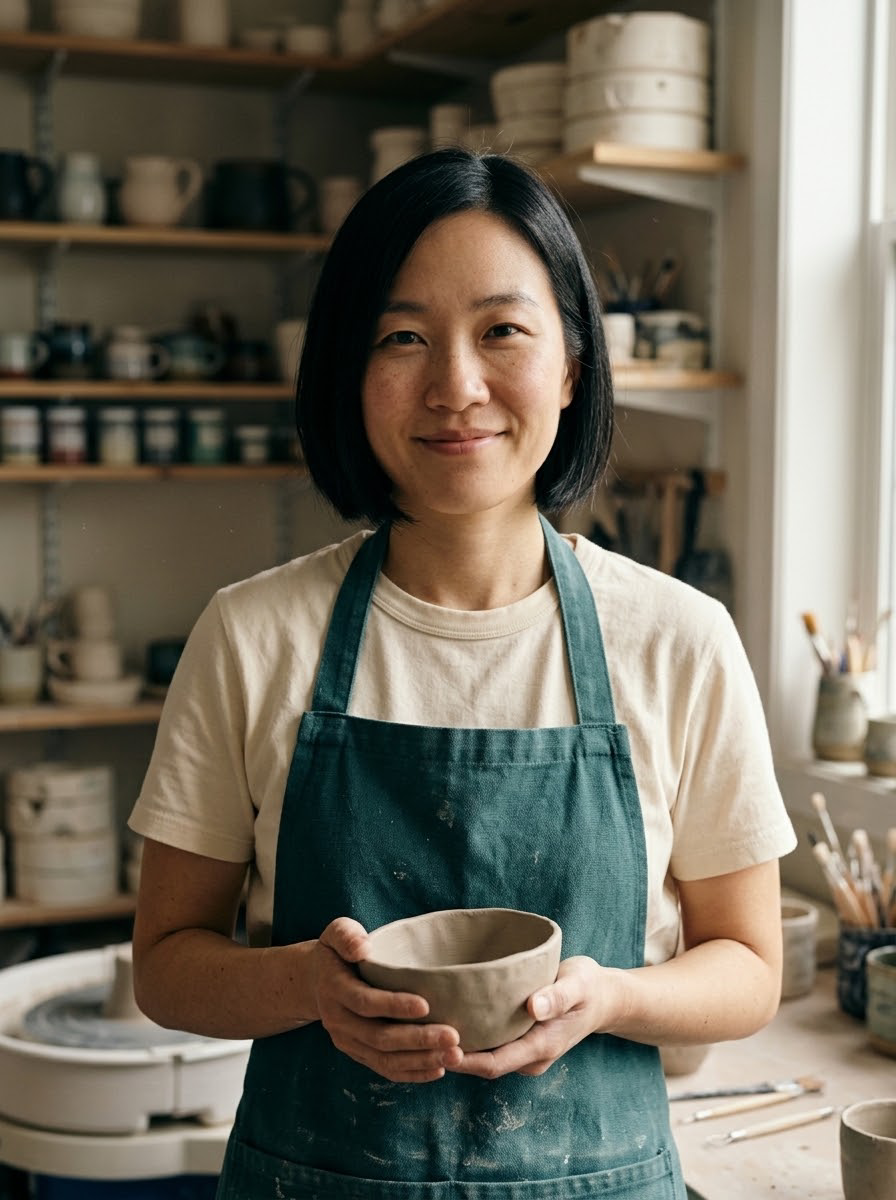
실제 생성 예시
같은 가상 인물 사진을 참고해 옷, 공간, 소품을 바꿨어요. 일상 장면이나 화보 콘셉트에 활용하고 얼굴과 손을 확인해 주세요.
896 × 1200 px
Keep the same fictional adult woman in the reference: short black bob, subtle freckles, warm smile. Change the scene to a small ceramic workshop. She wears a simple dark teal apron over her cream shirt, holding a small clay bowl, soft window light, blurred shelves of pottery in the background. Chest-up natural editorial portrait, realistic skin and fabric, no text or logos.
Step 01
캐릭터를 구분하는 외모, 옷과 배경을 적으세요.
Step 02
모습의 연속성을 확인하려면 초상화 한 장을 참고 이미지로 사용하세요.
Step 03
마음에 드는 결과를 고르기 전에 얼굴, 손과 옷을 여러 버전에서 비교하세요.
명확한 주제와 한 가지 목표를 정하세요. 예시 설명을 출발점으로 삼아 원하는 결과에 맞게 수정해 보세요.
피사체 + 용도 + 구도 + 조명 또는 움직임 + 유지할 특징
스튜디오 열기서로 충돌하는 긴 설명보다 몇 가지 뚜렷한 특징을 반복해 적으세요.
얼굴이 유지되는지 확인할 때는 옷이나 배경을 조금씩만 바꿔 보세요.
각 장면은 새로 생성되는 이미지예요. 캐릭터의 모습이 고정된다고 가정하지 말고 직접 확인하세요.
요청 전에 작업 공간에서 현재 옵션과 크레딧을 확인해 주세요.
| 설정 | 사용 가능한 옵션 | 선택 팁 |
|---|---|---|
| 입력 방식 | 텍스트로 이미지 생성 / 참고 이미지 한 장 | 요청 전에 작업 공간에서 현재 옵션과 크레딧을 확인해 주세요. |
| 출력 크기 | 1K / 2K / 4K | 요청 전에 작업 공간에서 현재 옵션과 크레딧을 확인해 주세요. |
| 화면 비율 | auto / 1:1 / 16:9 / 9:16 / 4:3 / 3:4 / 3:2 / 2:3 | 요청 전에 작업 공간에서 현재 옵션과 크레딧을 확인해 주세요. |
| 프롬프트 길이 제한 | 4000 자 | 요청 전에 작업 공간에서 현재 옵션과 크레딧을 확인해 주세요. |
스튜디오에서 화면 비율과 제공되는 출력 옵션을 고르세요. 내려받기 전에 실제 결과를 확인하는 것도 중요해요. 선택한 모델이 지원하는 비율만 사용할 수 있어요. 비율을 바꾸면 이미지가 다시 잘리거나 새로 생성될 수 있어요.
| 형식 | 어울리는 용도 | 사용 팁 |
|---|---|---|
| 1:1 | 제품 게시물과 간결한 SNS 이미지 | 주요 피사체를 중앙에 두고 테두리와 충분한 간격을 남기세요. |
| 2:3 / 3:4 / 9:16 | 인물 사진, 세로 포스터와 모바일 콘텐츠 | 머리 위 공간과 글자 위치를 미리 정하고 중요한 디테일이 잘리지 않게 하세요. |
| 3:2 / 16:9 | 웹사이트 커버, 콘셉트 이미지와 가로 영상 | 양옆에 여백을 남기고 작게 볼 때도 주요 피사체가 알아보기 쉬운지 확인하세요. |
프로젝트의 다음 단계에 맞는 도구를 골라 보세요.
제품 사진이나 인물 사진 한 장으로 배경, 의상, 조명을 바꿔 보세요. 원본과 실제 편집 결과를 비교한 뒤 내 사진으로 시도할 수 있어요.
인물과 제품 사진의 디테일, 노이즈, 노출을 조정해 보세요. 원본과 비교하며 자연스러운 질감이 유지되는지 확인할 수 있어요.
제품 사진, 인물 사진, 콘셉트 이미지를 짧은 영상으로 만들어요. 작은 동작과 카메라 이동을 지정해 제품 소개나 SNS 영상 시안을 만들어 보세요.
행사 포스터, SNS 커버, 블로그 삽화부터 영화 장면의 콘셉트까지 만들어요. 실제 결과를 살펴보고, 원하는 예시의 설정으로 시작해 보세요.
제품의 배경 변경, 인물 스타일 탐색, 광고 시안에 어울려요. 이미지를 새로 생성하므로 모든 픽셀을 그대로 유지하지는 못해요. 정확한 로고와 치수는 별도 편집 도구로 검토해 주세요. 현재 작업 공간에는 브러시 마스크 기능이 없어요.
모델과 출력 설정에 따라 달라지며 요청 전에 표시돼요. 작은 크기로 방향을 확인한 뒤 해상도를 높여 보세요. 큰 해상도가 품질을 보장하지는 않아요.
네. 버튼으로 실제 모델, 프롬프트, 사용 가능한 참고 이미지를 불러와요. 내 소재로 바꿔도 좋아요. 생성 결과는 예시와 다를 수 있어요.
네. 시작하기 전에 스튜디오에서 참고 이미지를 바꿔 주세요. 프로젝트에 사용할 권한이 있는 이미지를 사용하세요. 현재 사진 편집 과정에서는 원본 이미지 한 장을 사용할 수 있어요.
모바일 브라우저에서 스튜디오를 열 수 있어요. 원본 이미지를 준비하고 게시하기 전에 결과를 원래 크기로 확인해 주세요.
작업이 완료되면 결과 화면이나 내 작품에서 내려받을 수 있어요. 원본 파일을 확인하고 정확한 글자나 마지막 수정이 필요하면 따로 마무리해 주세요.
