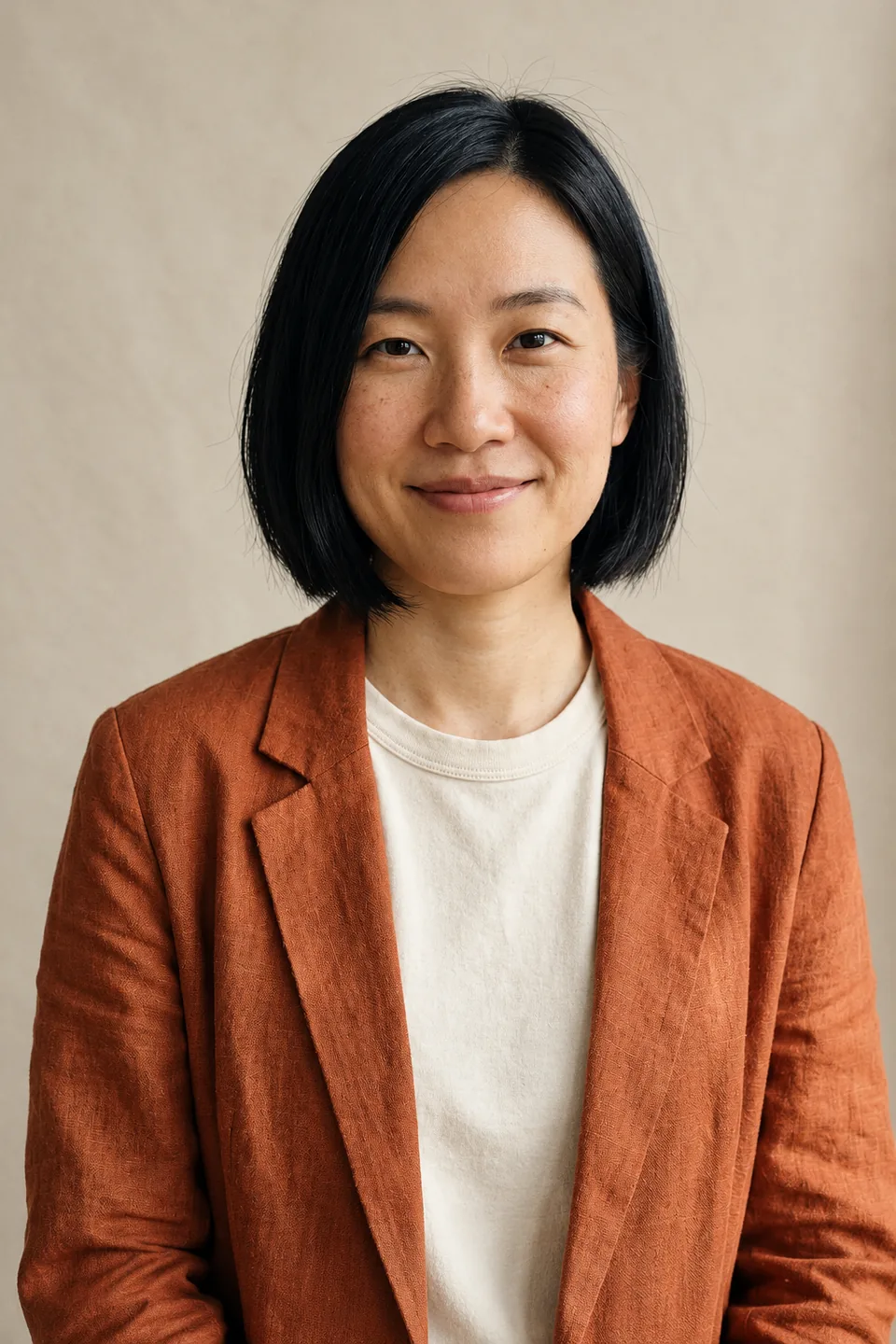

인물 사진 디테일
머리카락, 옷감, 빛을 과하지 않게 다듬어 보세요.
스튜디오 열기이 예시는 사이트에 연결된 모델과 효과로 생성했어요. 참고 인물과 제품은 AI로 만든 소재예요. 예시는 개별 결과이며 동일한 결과를 보장하지 않아요. 프롬프트는 실제 사용한 원문을 표시해요. 버튼은 설정을 불러올 뿐 자동으로 생성하거나 크레딧을 사용하지 않아요.
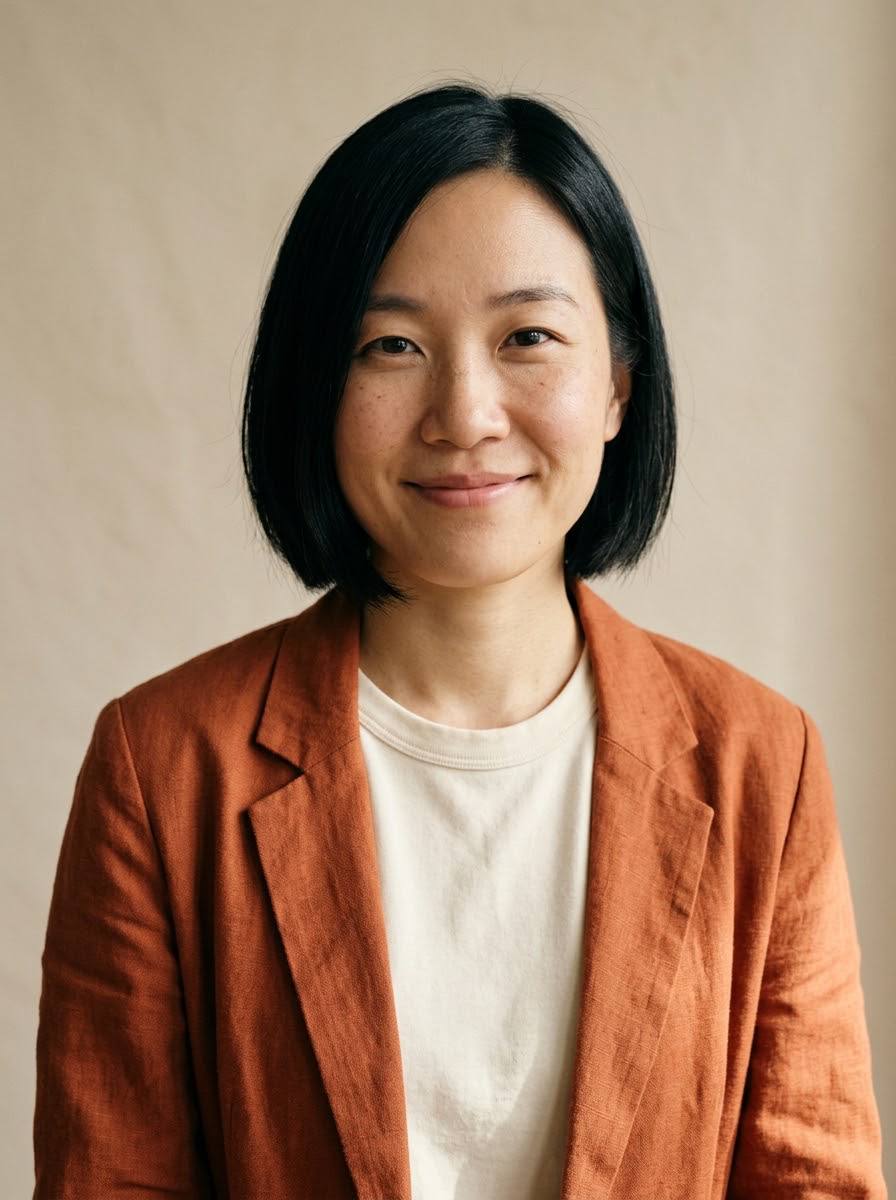
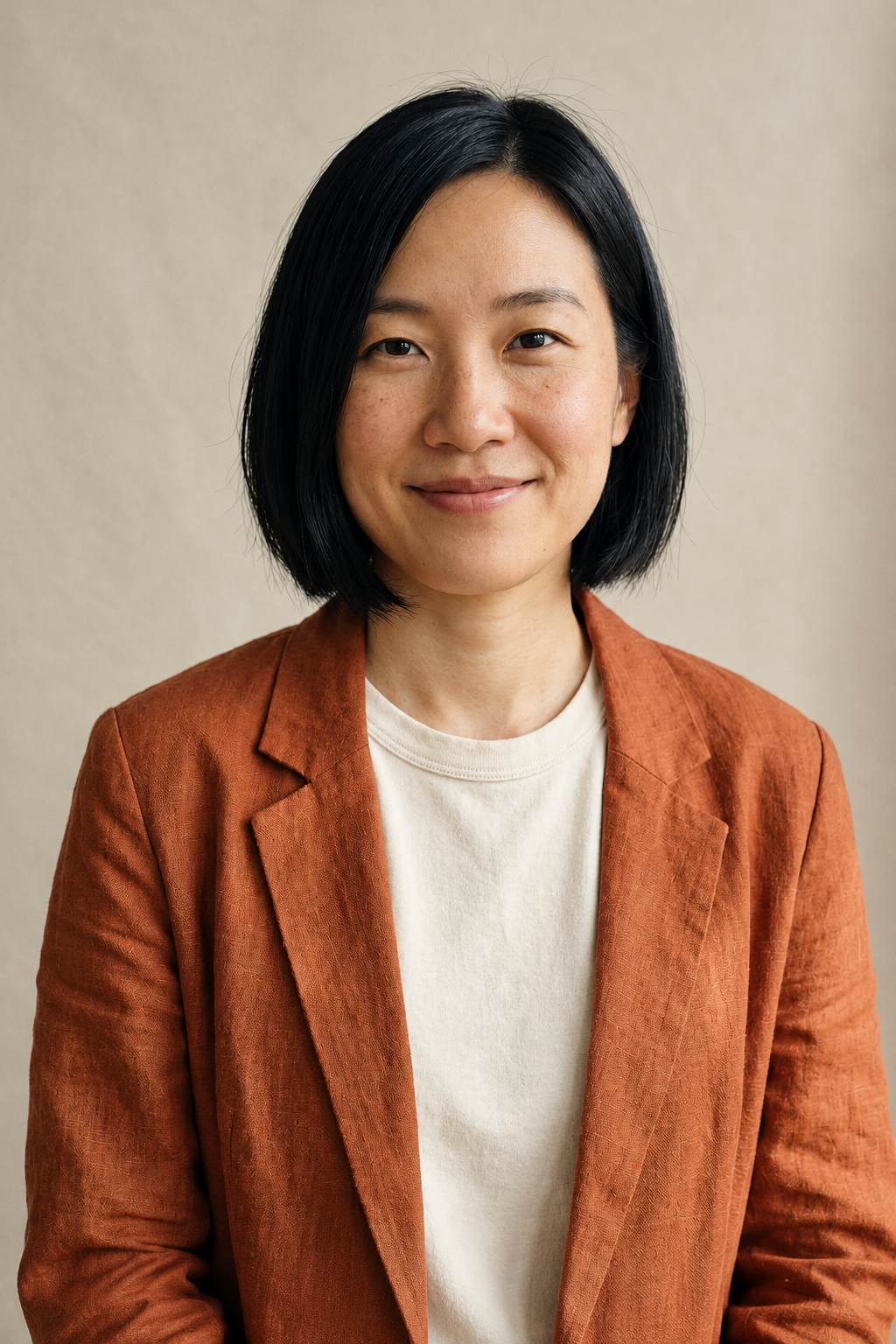
실제 생성 예시
선명한 원본에서 머리카락, 옷감, 밝기를 가볍게 다듬었어요. 변화를 비교해 보정이 도움이 되는지 확인해 주세요. 심한 흐림을 복원한 예시는 아니에요.
1024 × 1536 px
Improve subtle hair detail, fabric texture and tonal separation, preserving the same face, freckles, outfit, lighting and background. Keep natural skin texture. No beauty filter or reshaping.
Step 01
압축된 스크린샷보다 가장 좋은 품질의 원본 사진을 올리세요.
Step 02
화질 개선을 고르고 다듬을 부분과 유지할 특징을 구체적으로 적으세요.
Step 03
작은 디테일을 원본과 비교한 뒤 마음에 드는 결과를 저장하세요.
명확한 주제와 한 가지 목표를 정하세요. 예시 설명을 출발점으로 삼아 원하는 결과에 맞게 수정해 보세요.
피사체 + 용도 + 구도 + 조명 또는 움직임 + 유지할 특징
스튜디오 열기인물의 모습과 자연스러운 피부가 중요하다면 막연하게 예쁘게 해 달라고 요청하지 마세요.
노이즈나 밋밋한 조명처럼 한 가지 문제를 조금씩 조정해 보세요.
AI가 새로 만든 디테일은 복원된 사실이 아니에요. 파일 크기가 커져도 품질이 보장되지는 않아요.
스튜디오에서 화면 비율과 제공되는 출력 옵션을 고르세요. 내려받기 전에 실제 결과를 확인하는 것도 중요해요. 선택한 모델이 지원하는 비율만 사용할 수 있어요. 비율을 바꾸면 이미지가 다시 잘리거나 새로 생성될 수 있어요.
| 형식 | 어울리는 용도 | 사용 팁 |
|---|---|---|
| 정사각형 · 1:1 | 제품 게시물과 간결한 SNS 이미지 | 주요 피사체를 중앙에 두고 테두리와 충분한 간격을 남기세요. |
| 세로형 · 2:3 / 3:4 / 9:16 | 인물 사진, 세로 포스터와 모바일 콘텐츠 | 머리 위 공간과 글자 위치를 미리 정하고 중요한 디테일이 잘리지 않게 하세요. |
| 가로형 · 3:2 / 16:9 | 웹사이트 커버, 콘셉트 이미지와 가로 영상 | 양옆에 여백을 남기고 작게 볼 때도 주요 피사체가 알아보기 쉬운지 확인하세요. |
프로젝트의 다음 단계에 맞는 도구를 골라 보세요.
제품 사진이나 인물 사진 한 장으로 배경, 의상, 조명을 바꿔 보세요. 원본과 실제 편집 결과를 비교한 뒤 내 사진으로 시도할 수 있어요.
텍스트나 참고 사진 한 장으로 성인 가상 인물의 초상과 일상 장면을 만들어 보세요. 특징, 스타일, 간단한 장면부터 정하면 좋아요.
제품 사진 한 장으로 일상 속 장면, 흰 배경 시안, 캠페인 이미지를 시험해 보세요. 실제 결과를 보고 배경과 조명을 바꿔 볼 수 있어요.
행사 포스터, SNS 커버, 블로그 삽화부터 영화 장면의 콘셉트까지 만들어요. 실제 결과를 살펴보고, 원하는 예시의 설정으로 시작해 보세요.
보장할 수 없어요. AI가 원본과 다른 질감을 만들 수 있고, 이미지 크기가 커져도 실제 정보가 복원된 것은 아니에요. 얼굴, 상품 라벨, 중요한 기록은 원본과 비교해 주세요.
모델과 출력 설정에 따라 달라지며 요청 전에 표시돼요. 작은 크기로 방향을 확인한 뒤 해상도를 높여 보세요. 큰 해상도가 품질을 보장하지는 않아요.
네. 버튼으로 실제 모델, 프롬프트, 사용 가능한 참고 이미지를 불러와요. 내 소재로 바꿔도 좋아요. 생성 결과는 예시와 다를 수 있어요.
네. 시작하기 전에 스튜디오에서 참고 이미지를 바꿔 주세요. 프로젝트에 사용할 권한이 있는 이미지를 사용하세요. 현재 사진 편집 과정에서는 원본 이미지 한 장을 사용할 수 있어요.
모바일 브라우저에서 스튜디오를 열 수 있어요. 원본 이미지를 준비하고 게시하기 전에 결과를 원래 크기로 확인해 주세요.
작업이 완료되면 결과 화면이나 내 작품에서 내려받을 수 있어요. 원본 파일을 확인하고 정확한 글자나 마지막 수정이 필요하면 따로 마무리해 주세요.