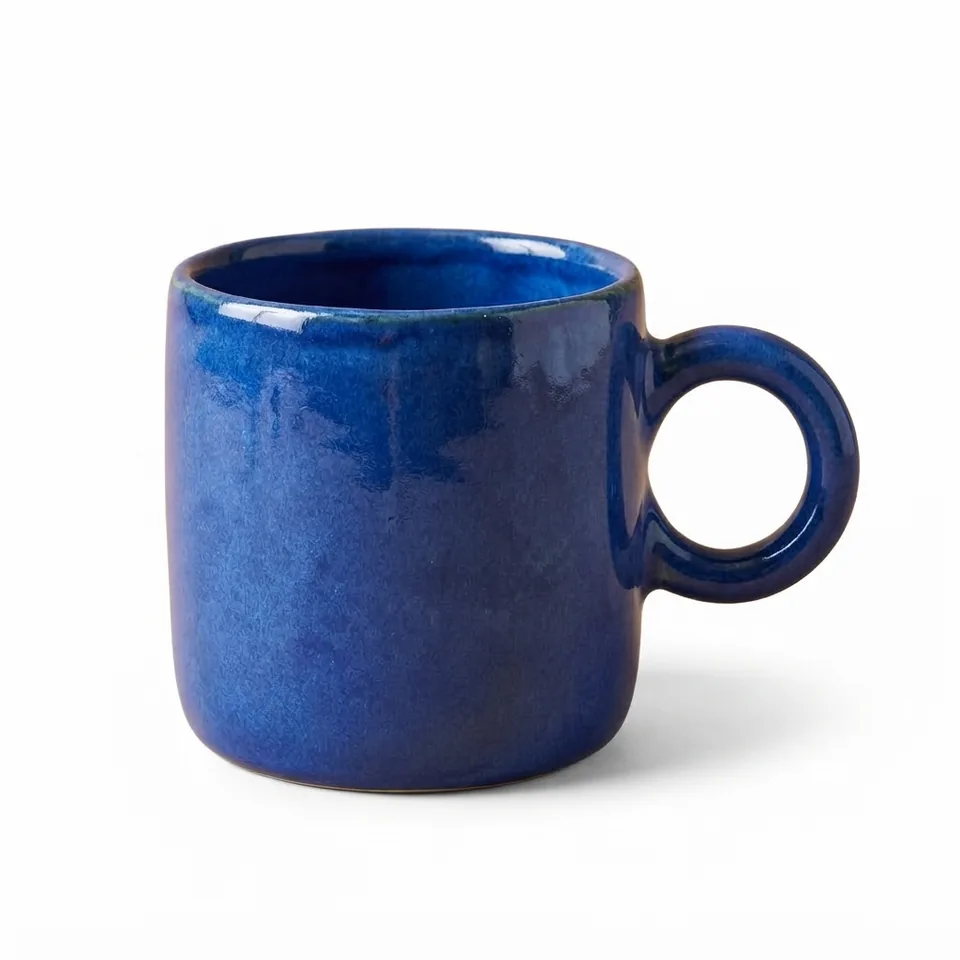
흰 배경 제품 사진 시안
복잡한 배경을 흰색으로 바꿔 제품이 잘 보이게 해 보세요.
스튜디오 열기이 예시는 사이트에 연결된 모델과 효과로 생성했어요. 참고 인물과 제품은 AI로 만든 소재예요. 예시는 개별 결과이며 동일한 결과를 보장하지 않아요. 프롬프트는 실제 사용한 원문을 표시해요. 버튼은 설정을 불러올 뿐 자동으로 생성하거나 크레딧을 사용하지 않아요.
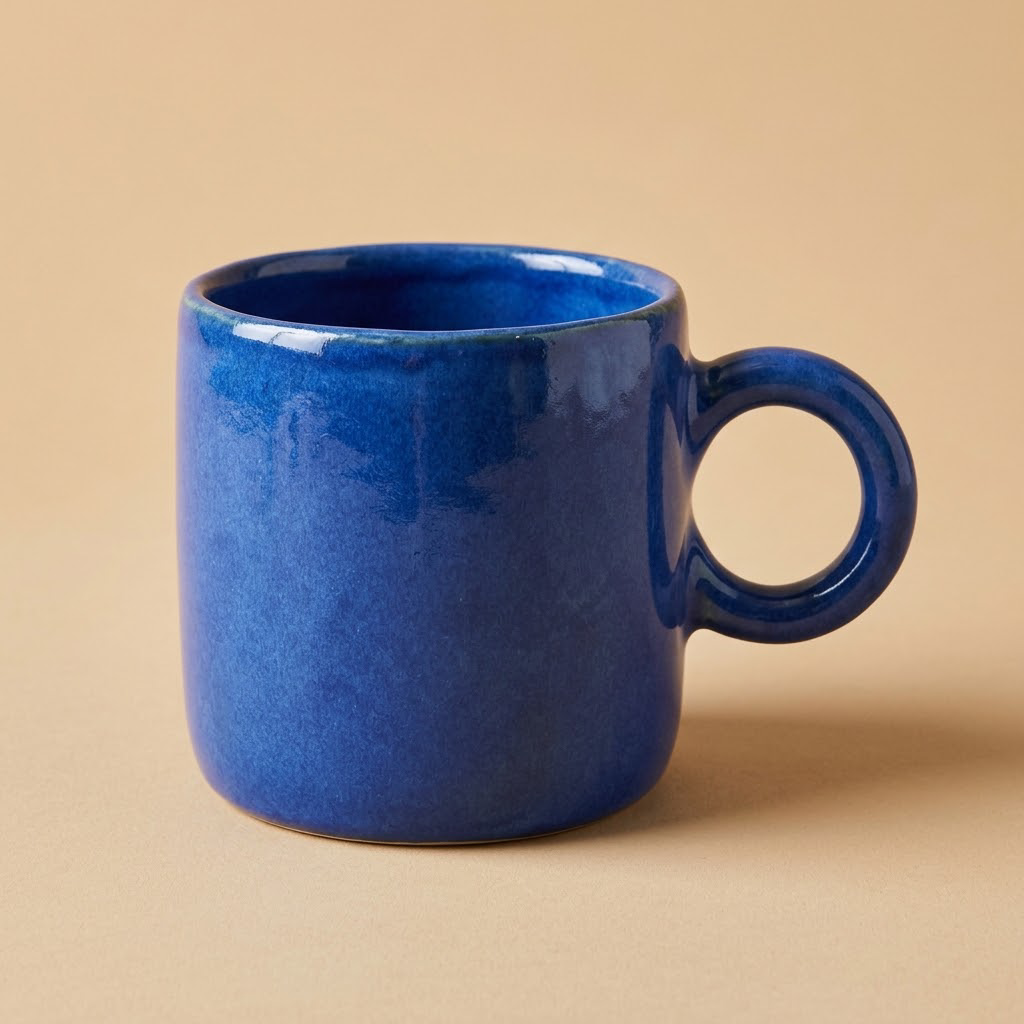
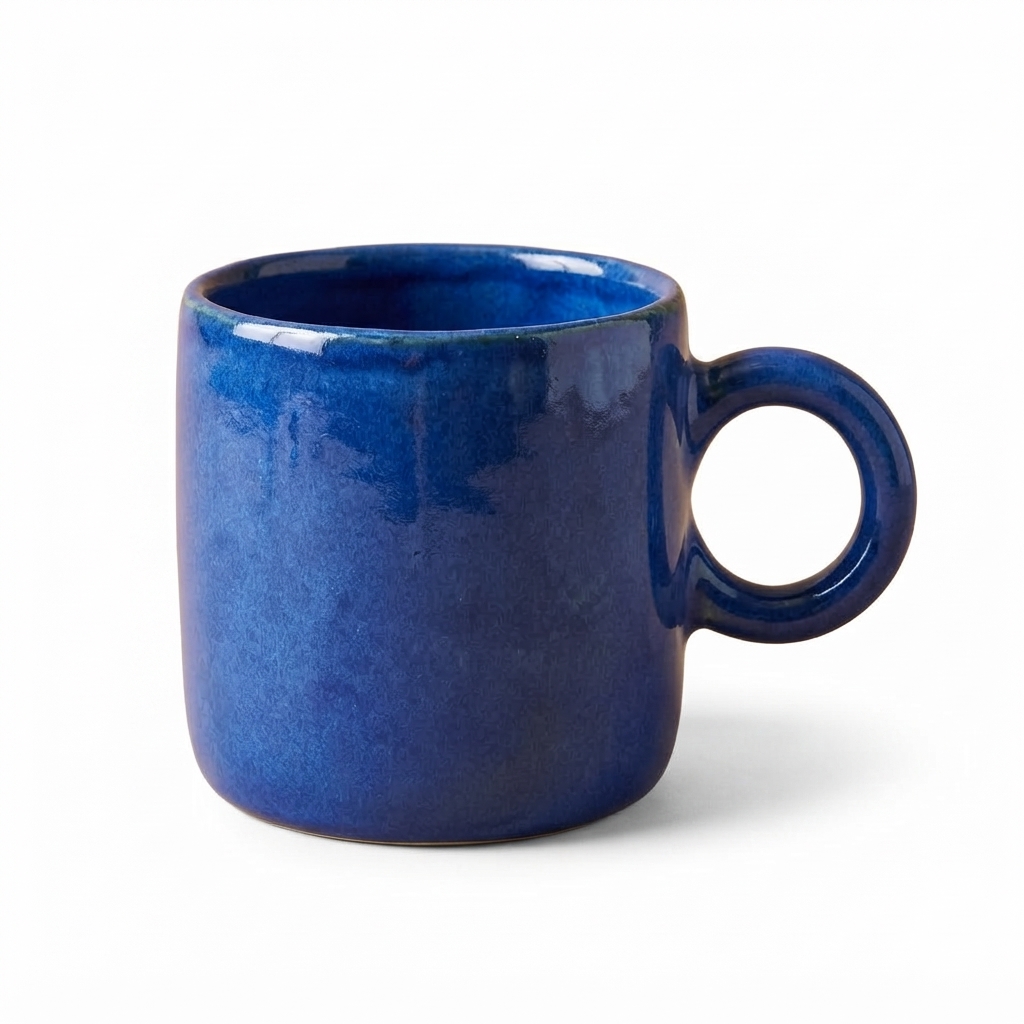
실제 생성 예시
같은 파란 머그컵의 베이지색 배경을 흰색으로 바꿔 상품 페이지나 카탈로그 시안을 만들었어요. 테두리, 손잡이, 유약을 원본과 비교해 주세요.
1024 × 1024 px
Remove the beige background only. Keep this blue ceramic mug unchanged, with the same shape, glaze, handle and camera angle. Place it on a plain pure white background.
Step 01
피사체 전체가 보이고 배경과 경계가 뚜렷한 밝은 사진을 올리세요.
Step 02
창작 도구에서 배경 제거와 지원되는 출력 배경을 선택하세요.
Step 03
디자인에 사용하기 전에 윤곽선과 내려받은 파일을 확인하세요.
명확한 주제와 한 가지 목표를 정하세요. 예시 설명을 출발점으로 삼아 원하는 결과에 맞게 수정해 보세요.
피사체 + 용도 + 구도 + 조명 또는 움직임 + 유지할 특징
스튜디오 열기배경과 피사체의 대비가 좋은 사진을 고르고 손잡이나 머리카락이 잘리지 않게 준비하세요.
유리, 반사면, 가는 테두리는 결과의 원래 크기에서 확인하세요.
투명 배경이 필요하면 알파 채널을 확인하세요. 흰색 배경은 투명하지 않아요.
요청 전에 작업 공간에서 현재 옵션과 크레딧을 확인해 주세요.
| 설정 | 사용 가능한 옵션 | 선택 팁 |
|---|---|---|
| 입력 방식 | 텍스트로 이미지 생성 / 참고 이미지 한 장 | 요청 전에 작업 공간에서 현재 옵션과 크레딧을 확인해 주세요. |
| 출력 크기 | 1K | 요청 전에 작업 공간에서 현재 옵션과 크레딧을 확인해 주세요. |
| 화면 비율 | auto / 1:1 / 16:9 / 9:16 / 4:3 / 3:4 / 3:2 / 2:3 | 요청 전에 작업 공간에서 현재 옵션과 크레딧을 확인해 주세요. |
| 프롬프트 길이 제한 | 4000 자 | 요청 전에 작업 공간에서 현재 옵션과 크레딧을 확인해 주세요. |
스튜디오에서 화면 비율과 제공되는 출력 옵션을 고르세요. 내려받기 전에 실제 결과를 확인하는 것도 중요해요. 선택한 모델이 지원하는 비율만 사용할 수 있어요. 비율을 바꾸면 이미지가 다시 잘리거나 새로 생성될 수 있어요.
| 형식 | 어울리는 용도 | 사용 팁 |
|---|---|---|
| 1:1 | 제품 게시물과 간결한 SNS 이미지 | 주요 피사체를 중앙에 두고 테두리와 충분한 간격을 남기세요. |
| 2:3 / 3:4 / 9:16 | 인물 사진, 세로 포스터와 모바일 콘텐츠 | 머리 위 공간과 글자 위치를 미리 정하고 중요한 디테일이 잘리지 않게 하세요. |
| 3:2 / 16:9 | 웹사이트 커버, 콘셉트 이미지와 가로 영상 | 양옆에 여백을 남기고 작게 볼 때도 주요 피사체가 알아보기 쉬운지 확인하세요. |
프로젝트의 다음 단계에 맞는 도구를 골라 보세요.
제품 사진 한 장으로 일상 속 장면, 흰 배경 시안, 캠페인 이미지를 시험해 보세요. 실제 결과를 보고 배경과 조명을 바꿔 볼 수 있어요.
제품 사진이나 인물 사진 한 장으로 배경, 의상, 조명을 바꿔 보세요. 원본과 실제 편집 결과를 비교한 뒤 내 사진으로 시도할 수 있어요.
인물과 제품 사진의 디테일, 노이즈, 노출을 조정해 보세요. 원본과 비교하며 자연스러운 질감이 유지되는지 확인할 수 있어요.
제품 사진, 인물 사진, 콘셉트 이미지를 짧은 영상으로 만들어요. 작은 동작과 카메라 이동을 지정해 제품 소개나 SNS 영상 시안을 만들어 보세요.
투명 배경 지원은 선택한 모델의 실제 출력에 따라 달라요. 이 예시는 흰색 배경이며, 흰색 픽셀이 곧 투명도를 뜻하지는 않아요. 다운로드한 파일의 투명도를 직접 확인해 주세요.
모델과 출력 설정에 따라 달라지며 요청 전에 표시돼요. 작은 크기로 방향을 확인한 뒤 해상도를 높여 보세요. 큰 해상도가 품질을 보장하지는 않아요.
네. 버튼으로 실제 모델, 프롬프트, 사용 가능한 참고 이미지를 불러와요. 내 소재로 바꿔도 좋아요. 생성 결과는 예시와 다를 수 있어요.
네. 시작하기 전에 스튜디오에서 참고 이미지를 바꿔 주세요. 프로젝트에 사용할 권한이 있는 이미지를 사용하세요. 현재 사진 편집 과정에서는 원본 이미지 한 장을 사용할 수 있어요.
모바일 브라우저에서 스튜디오를 열 수 있어요. 원본 이미지를 준비하고 게시하기 전에 결과를 원래 크기로 확인해 주세요.
작업이 완료되면 결과 화면이나 내 작품에서 내려받을 수 있어요. 원본 파일을 확인하고 정확한 글자나 마지막 수정이 필요하면 따로 마무리해 주세요.
