Produktclips
Eine langsame Kamerafahrt um ein klares Produktbild ergänzen.
Studio öffnenEchte Kreationsbeispiele
Lade ein Porträt oder eine Illustration hoch und beschreibe eine Bewegung. Ergänze Gesichtsausdruck, bewegte Haare und Kamerafahrten für deinen Clip.
Modell und Einstellungen vor dem Absenden wählen; Beispiele starten nicht automatisch.
Was möchtest du erstellen?
Finde deinen Einstieg
Wähle einen passenden Anwendungsfall und passe das Beispiel an deine Idee an.
Eine langsame Kamerafahrt um ein klares Produktbild ergänzen.
Studio öffnenKleine Mimik oder Kopfbewegung bei stabilem Bild testen.
Studio öffnenSanfte Bewegung in Illustration oder Konzeptbild erkunden.
Studio öffnenDie Beispiele wurden mit Modellen oder Effekten dieser Website erstellt. Referenzpersonen und Produkte sind KI-generiert. Ein Ergebnis ist keine feste Zusage; Prompts zeigen den Originaltext. Buttons übernehmen Einstellungen ohne automatische Erstellung oder Abbuchung.
Echte Kreationsbeispiele
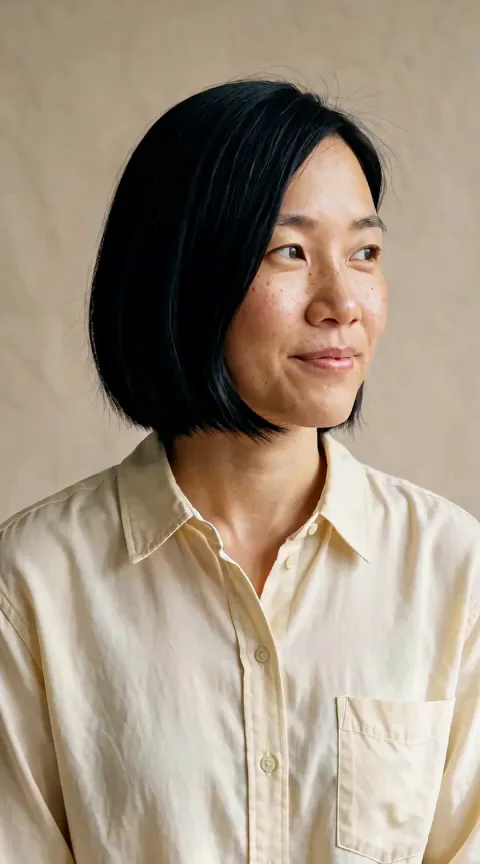
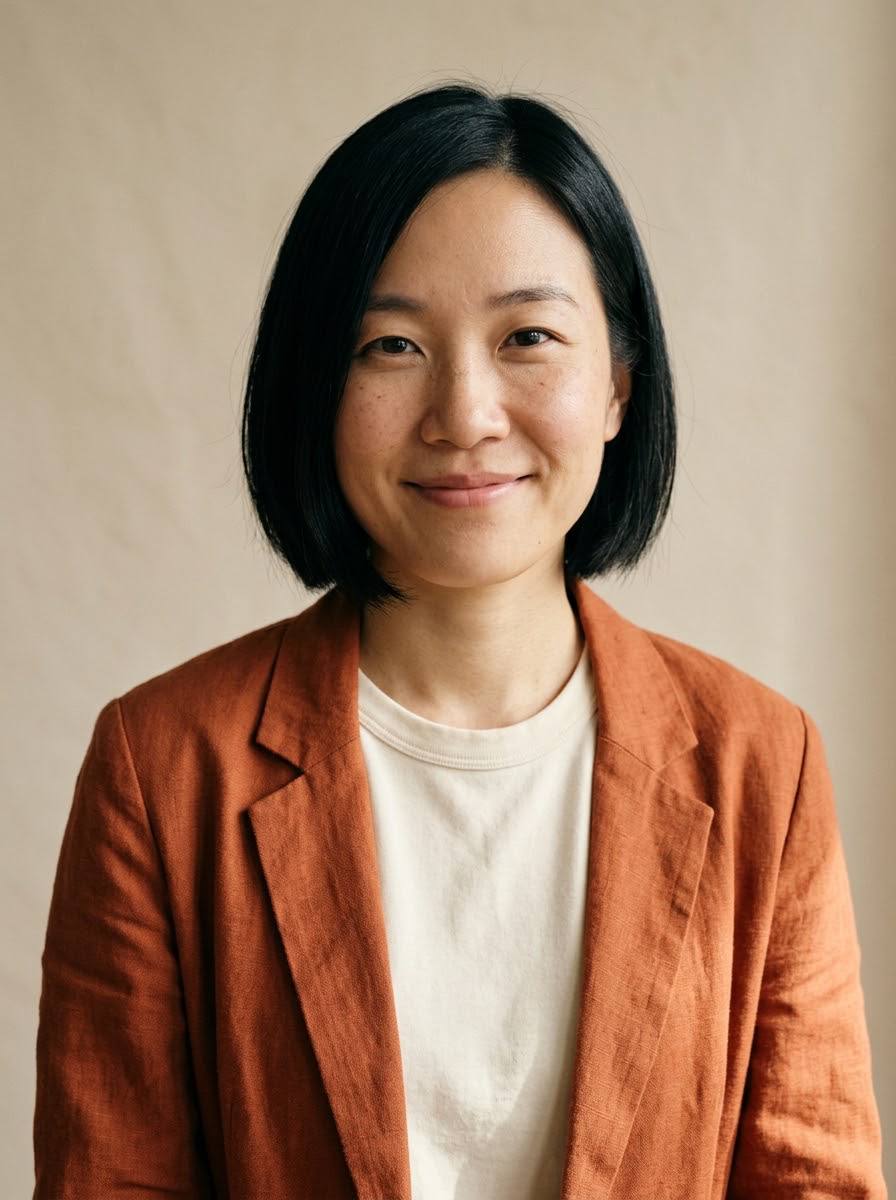
Ein fiktives erwachsenes Porträt führt kleine Drehung und Mimik. Gesicht und Bewegung im ganzen Clip prüfen.
480 × 864 px · 5s
An editorial portrait clip of the fictional adult woman in the reference photo. Keep her cream shirt, short black bob, freckles and warm expression. She gently turns her head a few degrees and smiles slightly. Steady camera, soft studio lighting, natural breathing, no dramatic gestures, no text, no cuts.
Step 01
Mit Text, einem Bild oder bis zu neun Bildreferenzen beginnen.
Step 02
Hoch- oder Querformat und kurze Dauer wählen; 1080p unterstützt bis zu 10 Sekunden.
Step 03
Einen kurzen Clip testen und Form sowie Gesicht durchgehend prüfen.
Wähle ein klares Motiv und ein Ziel. Die Beispielbeschreibung gibt dir einen Anfang und lässt sich an deine Vorstellung anpassen.
Motiv + Zweck + Bildaufbau + Licht oder Bewegung + unveränderte Merkmale
Studio öffnenRuhiges Motiv mit langsamer Kamera ist ein guter erster Versuch.
Große Drehungen und Verdeckungen bei wichtigen Details vermeiden.
Bei mehreren Referenzen die Rolle für Person, Kleidung, Objekt oder Umgebung erklären.
Stelle das Seitenverhältnis und die verfügbaren Ausgabeoptionen im Studio ein. Prüfe das Ergebnis vor dem Herunterladen. Wähle nur Seitenverhältnisse, die das Modell unterstützt. Ein neues Format kann das Bild neu zuschneiden oder neu erzeugen.
| Format | Passender Einsatz | Praktischer Tipp |
|---|---|---|
| 9:16 | Porträts, Hochformat-Plakate und mobile Beiträge | Plane Platz über dem Kopf und für Text ein. Schneide wichtige Details nicht ab. |
| 16:9 | Website-Titelbilder, Konzeptbilder und breite Videos | Lass seitlich Platz und prüfe, ob das Hauptmotiv auch in kleiner Darstellung erkennbar bleibt. |
Wähle für den nächsten Schritt das passende Werkzeug.
Lade zwei Schlüsselbilder hoch und beschreibe den Übergang. Probiere einen Wechsel der Produktkulisse oder eine Verbindung zwischen Storyboardbildern aus.
Wähle eine Vorlage für eine Verwandlung oder einen Übergang zwischen zwei Fotos. Sieh dir das Ergebnis an und öffne den Effekt mit deinen eigenen Bildern.
Probiere atmosphärische Aufnahmen, Werbekonzepte und Storyboards ohne Dreharbeiten aus. Beschreibe Aktion und Kamerabewegung und wähle Länge und Format.
Lifestyle-Produktbilder, Entwürfe vor weißem Hintergrund und Kampagnenbilder aus einer Referenz erkunden. Reale Ergebnisse ansehen und die Szene anpassen.
Ja. Beschreibe Charakter, Szene und Stil. Für ein vorhandenes Bild wählst du ein Modell zum Bearbeiten oder Animieren.
Ja. Die Kosten erscheinen neben Generieren. Credits für fehlgeschlagene Generierungen werden erstattet.
Probiere realistische Porträts, Anime-Figuren, Mode und filmische Szenen. Wähle für NSFW-Themen Ideen, die zu den Inhaltsregeln deines Modells passen.
Du kannst das Studio im mobilen Browser öffnen. Bereite das Originalbild vor und prüfe das Ergebnis in voller Größe, bevor du es veröffentlichst.
Öffne nach erfolgreicher Erstellung das Ergebnis oder deinen Verlauf, um es herunterzuladen. Prüfe die Originaldatei und ergänze bei Bedarf genaue Texte oder letzte Bearbeitungen.
Lade ein Bild hoch und beschreibe die nächste Bewegung.
Bild hochladen und animieren