Atmosphärische Einstiege
Landschaften oder Eröffnungseinstellungen aus Text entwickeln.
Studio öffnenEchte Kreationsbeispiele
Gib deinem Charakter Bewegung und Ausdruck. Starte mit Text oder einem Bild und entdecke Aktionen, Kamerabewegungen und Stile mit Kling oder MiniMax H3.
Modell und Einstellungen vor dem Absenden wählen; Beispiele starten nicht automatisch.
Was möchtest du erstellen?
Finde deinen Einstieg
Wähle einen passenden Anwendungsfall und passe das Beispiel an deine Idee an.
Landschaften oder Eröffnungseinstellungen aus Text entwickeln.
Studio öffnenLicht und Kamerastimmung vor der Kampagne testen.
Studio öffnenEine Szene und eine Hauptaktion als kurzen Clip prüfen.
Studio öffnenDie Beispiele wurden mit Modellen oder Effekten dieser Website erstellt. Referenzpersonen und Produkte sind KI-generiert. Ein Ergebnis ist keine feste Zusage; Prompts zeigen den Originaltext. Buttons übernehmen Einstellungen ohne automatische Erstellung oder Abbuchung.
Echte Kreationsbeispiele
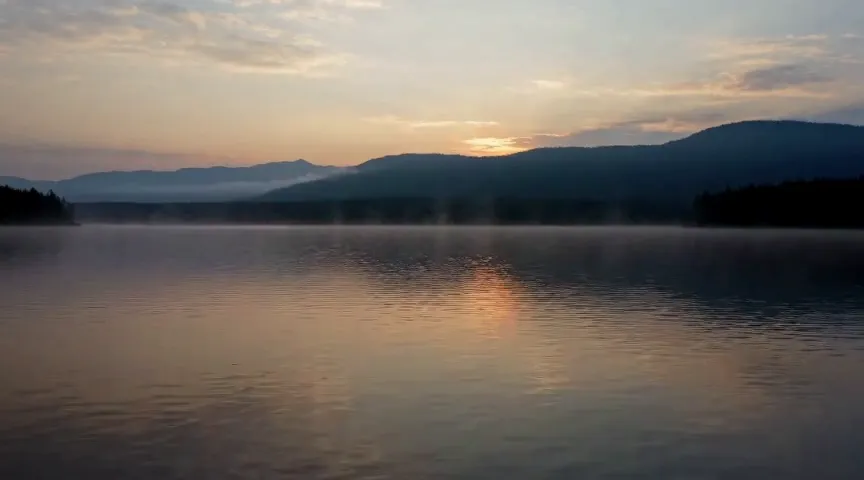
Eine langsame Einstellung mit Nebel, Wasser und Morgenlicht als Einstieg für Atmosphäre oder Storyboards.
864 × 480 px · 5s
A single wide cinematic shot of a quiet mountain lake at sunrise. Thin mist drifts above still water, soft ripples catch golden light. Very slow camera push forward, restrained natural movement, peaceful mood. No people, no words, no cuts.
Step 01
Mit Text, einem Bild oder bis zu neun Bildreferenzen beginnen.
Step 02
Hoch- oder Querformat und kurze Dauer wählen; 1080p unterstützt bis zu 10 Sekunden.
Step 03
Den ganzen Clip abspielen und Rhythmus sowie Bewegung vor dem Download prüfen.
Wähle ein klares Motiv und ein Ziel. Die Beispielbeschreibung gibt dir einen Anfang und lässt sich an deine Vorstellung anpassen.
Motiv + Zweck + Bildaufbau + Licht oder Bewegung + unveränderte Merkmale
Studio öffnenLange Geschichten auf mehrere Einstellungen verteilen.
Kamera- und Motivbewegung getrennt beschreiben.
Bei mehreren Referenzen die Rolle für Person, Kleidung, Objekt oder Umgebung erklären.
Stelle das Seitenverhältnis und die verfügbaren Ausgabeoptionen im Studio ein. Prüfe das Ergebnis vor dem Herunterladen. Wähle nur Seitenverhältnisse, die das Modell unterstützt. Ein neues Format kann das Bild neu zuschneiden oder neu erzeugen.
| Format | Passender Einsatz | Praktischer Tipp |
|---|---|---|
| 9:16 | Porträts, Hochformat-Plakate und mobile Beiträge | Plane Platz über dem Kopf und für Text ein. Schneide wichtige Details nicht ab. |
| 16:9 | Website-Titelbilder, Konzeptbilder und breite Videos | Lass seitlich Platz und prüfe, ob das Hauptmotiv auch in kleiner Darstellung erkennbar bleibt. |
Wähle für den nächsten Schritt das passende Werkzeug.
Verwandle Produktfotos, Porträts oder Entwürfe in kurze Clips. Plane ruhige Bewegungen von Motiv und Kamera für deine Präsentation.
Lade zwei Schlüsselbilder hoch und beschreibe den Übergang. Probiere einen Wechsel der Produktkulisse oder eine Verbindung zwischen Storyboardbildern aus.
Wähle eine Vorlage für eine Verwandlung oder einen Übergang zwischen zwei Fotos. Sieh dir das Ergebnis an und öffne den Effekt mit deinen eigenen Bildern.
Erstelle Eventposter, Social-Media-Cover, Illustrationen oder Filmkonzepte aus Text. Sieh dir echte Ergebnisse an und passe ein Beispiel an dein Projekt an.
Ja. Beschreibe Charakter, Szene und Stil. Für ein vorhandenes Bild wählst du ein Modell zum Bearbeiten oder Animieren.
Ja. Die Kosten erscheinen neben Generieren. Credits für fehlgeschlagene Generierungen werden erstattet.
Probiere realistische Porträts, Anime-Figuren, Mode und filmische Szenen. Wähle für NSFW-Themen Ideen, die zu den Inhaltsregeln deines Modells passen.
Du kannst das Studio im mobilen Browser öffnen. Bereite das Originalbild vor und prüfe das Ergebnis in voller Größe, bevor du es veröffentlichst.
Öffne nach erfolgreicher Erstellung das Ergebnis oder deinen Verlauf, um es herunterzuladen. Prüfe die Originaldatei und ergänze bei Bedarf genaue Texte oder letzte Bearbeitungen.
Wähle Charakter, Stimmung und Aktion für deinen Clip.
Video generieren