Transitions de campagne
Reliez deux décors produit avec des extrémités prévues.
Ouvrir le studioExemples de création réels
Kling 3.0 Pro · Importez deux images clés et décrivez la transition souhaitée. Explorez un changement de décor produit ou un raccord entre deux plans.
Choisissez modèle et options avant l’envoi ; aucun exemple ne génère automatiquement.
Que souhaitez-vous créer ?
Choisissez votre point de départ
Repérez l’usage qui vous convient, puis adaptez l’exemple à votre projet.
Reliez deux décors produit avec des extrémités prévues.
Ouvrir le studioDonnez début et fin à un seul plan.
Ouvrir le studioEssayez une transformation progressive autour du même sujet.
Ouvrir le studioLes exemples proviennent des modèles ou effets de ce site. Personnes et produits de référence sont créés par IA. Chaque sortie est un exemple sans résultat garanti ; les prompts gardent leur texte original. Les boutons remplissent les options sans génération ni débit automatique.
Exemples de création réels
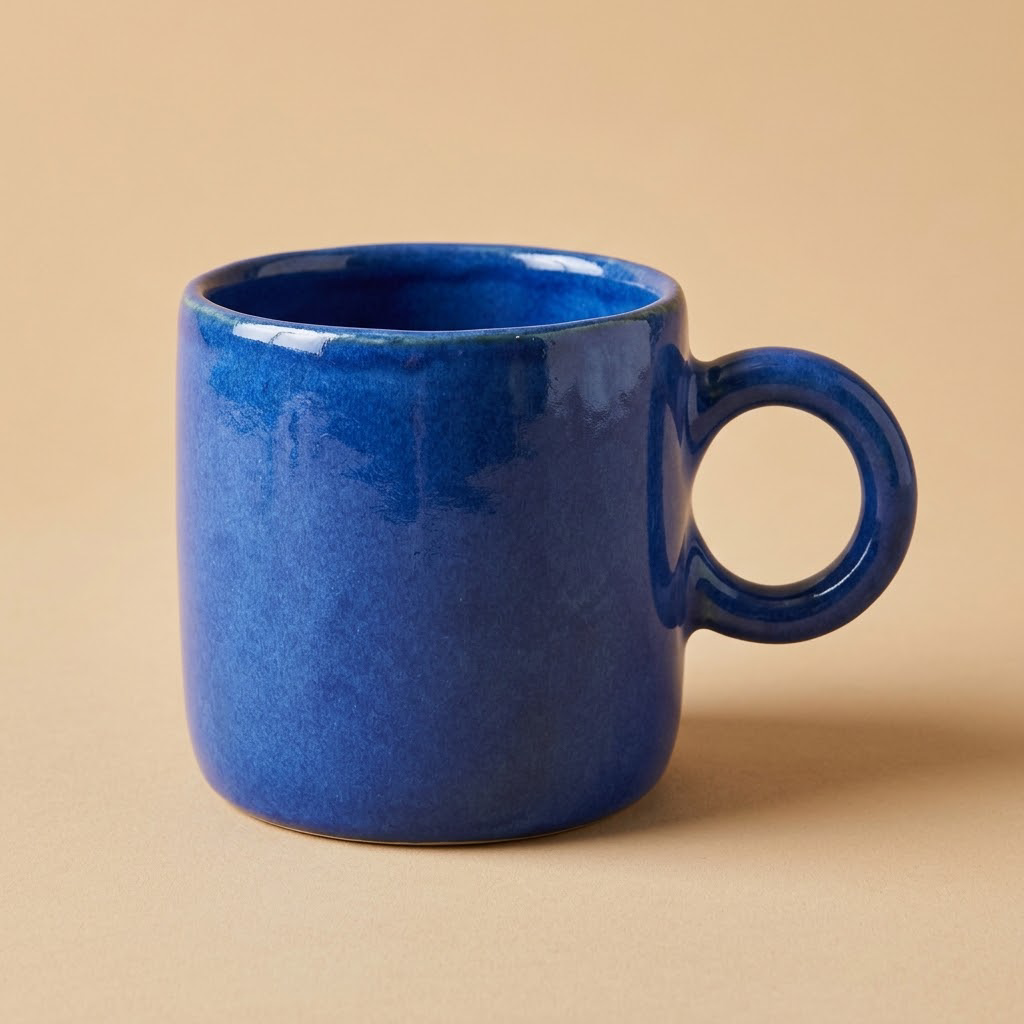
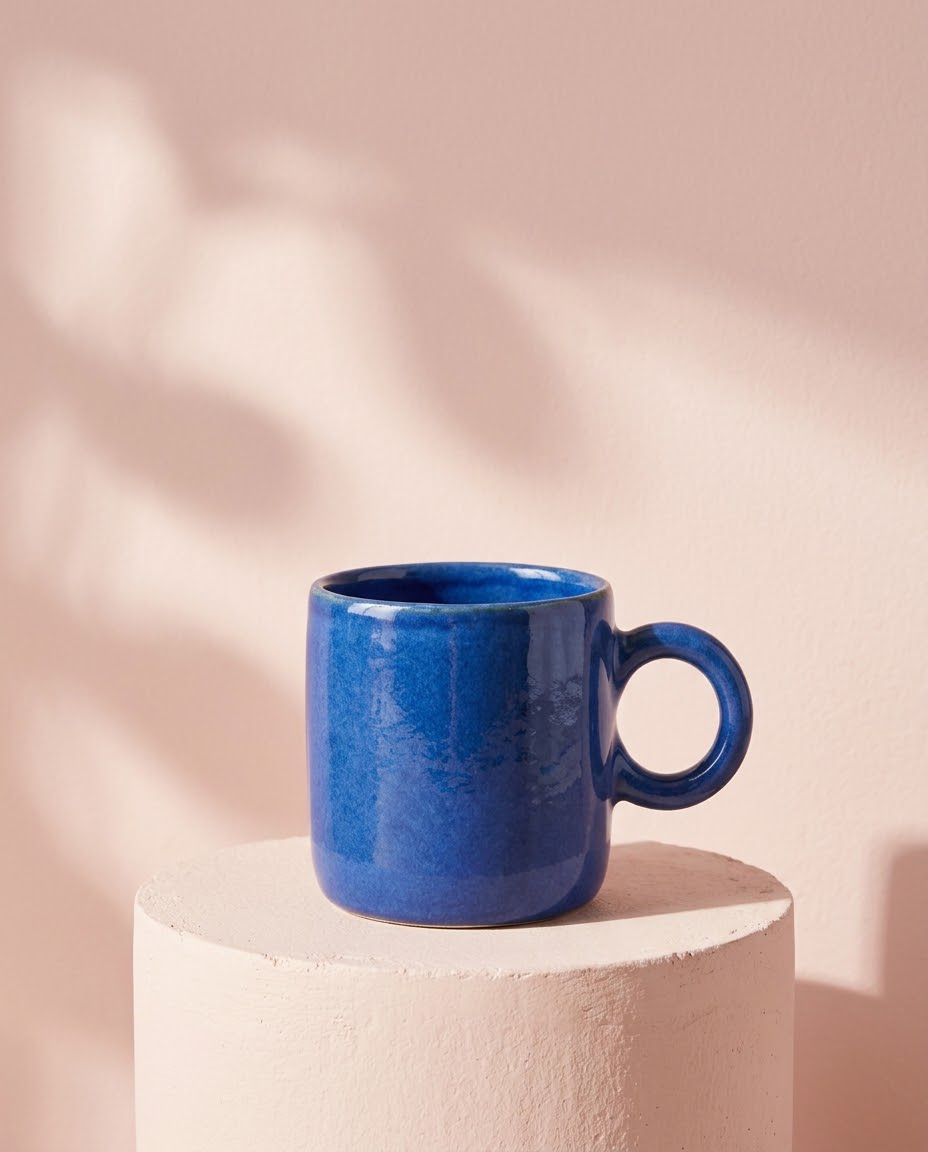
Décor beige au départ, socle rose à l’arrivée. Pour transitions de campagne ; inspectez extrémités et mouvement intermédiaire.
1440 × 1440 px · 5s
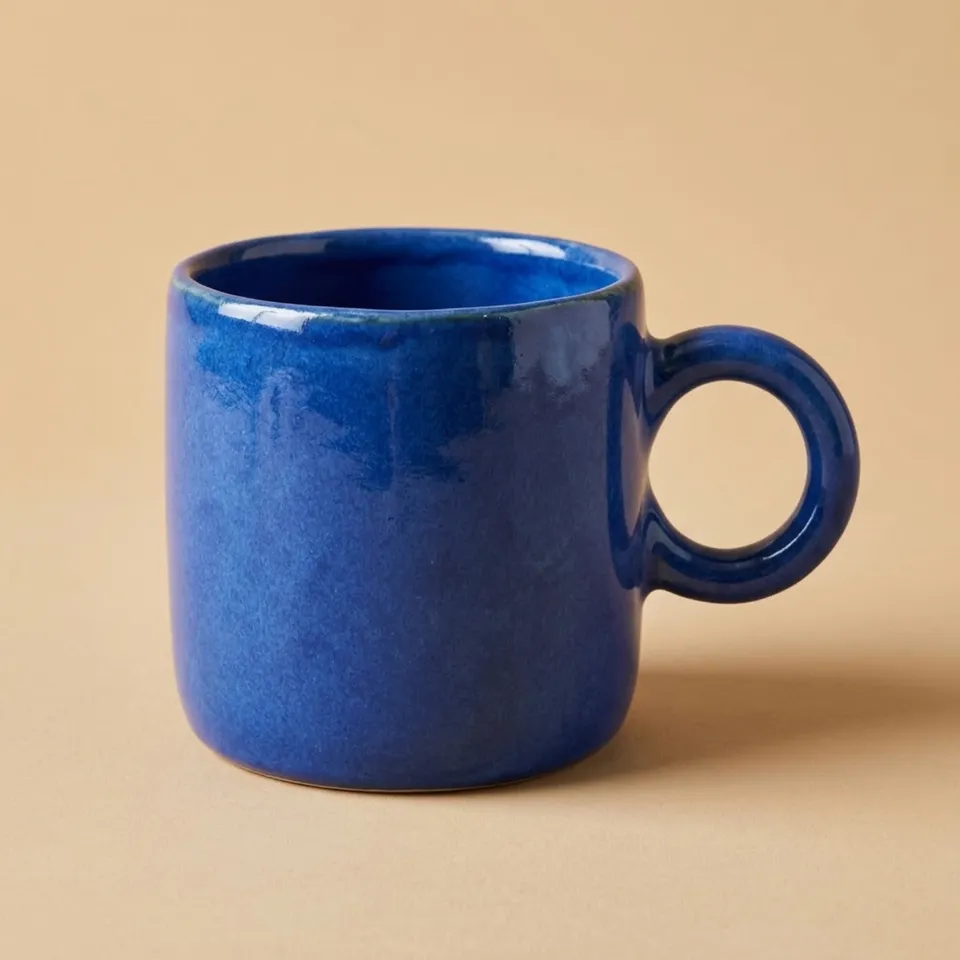
A smooth single-shot transition between the two supplied product frames. Keep one blue ceramic mug with the same shape and handle throughout. The beige studio setting gradually changes into the pink campaign pedestal and background. Slow subtle camera movement, no spinning or morphing the mug, no text.
Step 01
Placez l’image de départ avant celle d’arrivée.
Step 02
Gardez position et cadrage proches, puis décrivez la transition.
Step 03
Vérifiez les extrémités et tout le mouvement intermédiaire.
Choisissez un sujet clair et un objectif. L’exemple vous donne un point de départ : adaptez-le au résultat souhaité.
Sujet + usage + composition + lumière ou mouvement + éléments à conserver
Ouvrir le studioUtilisez des ratios et angles similaires.
Préférez une petite variation à deux sujets sans rapport.
Deux extrémités guident un clip, pas le montage d’une séquence arbitraire.
Vérifiez les options et crédits actuels dans l’espace de création avant l’envoi.
| Réglage | Options disponibles | Comment choisir |
|---|---|---|
| Modes d’entrée | Texte vers vidéo / Image vers vidéo / Images de début et fin | Vérifiez les options et crédits actuels dans l’espace de création avant l’envoi. |
| Taille de sortie | 720p / 1080p | Vérifiez les options et crédits actuels dans l’espace de création avant l’envoi. |
| Ratios | 16:9 / 9:16 / 1:1 | Vérifiez les options et crédits actuels dans l’espace de création avant l’envoi. |
| Durée | 5s / 10s / 15s | Vérifiez les options et crédits actuels dans l’espace de création avant l’envoi. |
| Limite du prompt | 2000 caractères | Vérifiez les options et crédits actuels dans l’espace de création avant l’envoi. |
Réglez le format et les options disponibles dans le studio, puis examinez le résultat avant de le télécharger. Utilisez uniquement les formats pris en charge par le modèle choisi. Un changement de format peut recadrer ou régénérer l’image.
| Format | Pour quel usage ? | Conseil pratique |
|---|---|---|
| 1:1 | Visuels produits et publications pour les réseaux sociaux | Placez le sujet au centre et gardez une marge autour de lui. |
| 9:16 | Portraits, affiches verticales et contenus pour mobile | Prévoyez l’espace au-dessus de la tête et l’emplacement du texte. Évitez de couper les détails importants. |
| 16:9 | Bannières web, illustrations de concept et vidéos au format large | Laissez de l’espace sur les côtés et assurez-vous que le sujet reste lisible en petit. |
Choisissez un outil complémentaire pour réaliser la prochaine étape.
Transformez un portrait, une photo produit ou un concept visuel en un court clip. Guidez les mouvements du sujet et de la caméra pour préparer votre présentation.
Choisissez un effet pour transformer une photo ou relier deux images. Regardez le résultat réel, puis ouvrez l’effet pour utiliser vos propres références.
Imaginez un plan d’ambiance, un concept publicitaire ou un storyboard sans filmer. Décrivez l’action et le mouvement de caméra, puis choisissez la durée et le format.
Explorez scènes quotidiennes, brouillons sur blanc et campagnes avec une référence produit. Voyez les résultats réels et adaptez le décor.
Une image fournit le départ ; deux images guident aussi l’arrivée. Le modèle invente le mouvement intermédiaire, à contrôler pour les déformations et raccords artificiels.
Le coût dépend du modèle et des options, affiché avant l’envoi. Testez une petite sortie ; une haute résolution ne garantit pas la qualité.
Oui. Le bouton reprend modèle, prompt et référence. Remplacez l’image si besoin ; le résultat peut varier.
Vous pouvez ouvrir le studio dans un navigateur mobile. Préparez l’image originale et vérifiez le résultat en taille réelle avant de le publier.
Une fois la création terminée, ouvrez le résultat ou votre historique pour le télécharger. Vérifiez le fichier original et ajoutez les textes exacts ou les dernières retouches si nécessaire.
Choisissez modèle et options avant l’envoi ; aucun exemple ne génère automatiquement.
Commencer à créer