
Brouillons de fiches produit
Remplacez un décor distrayant par un fond blanc.
Ouvrir le studioExemples de création réels
Préparez une photo produit sur fond blanc ou un portrait épuré. Comparez la référence et le résultat réel, puis essayez avec votre photo.
Choisissez modèle et options avant l’envoi ; aucun exemple ne génère automatiquement.
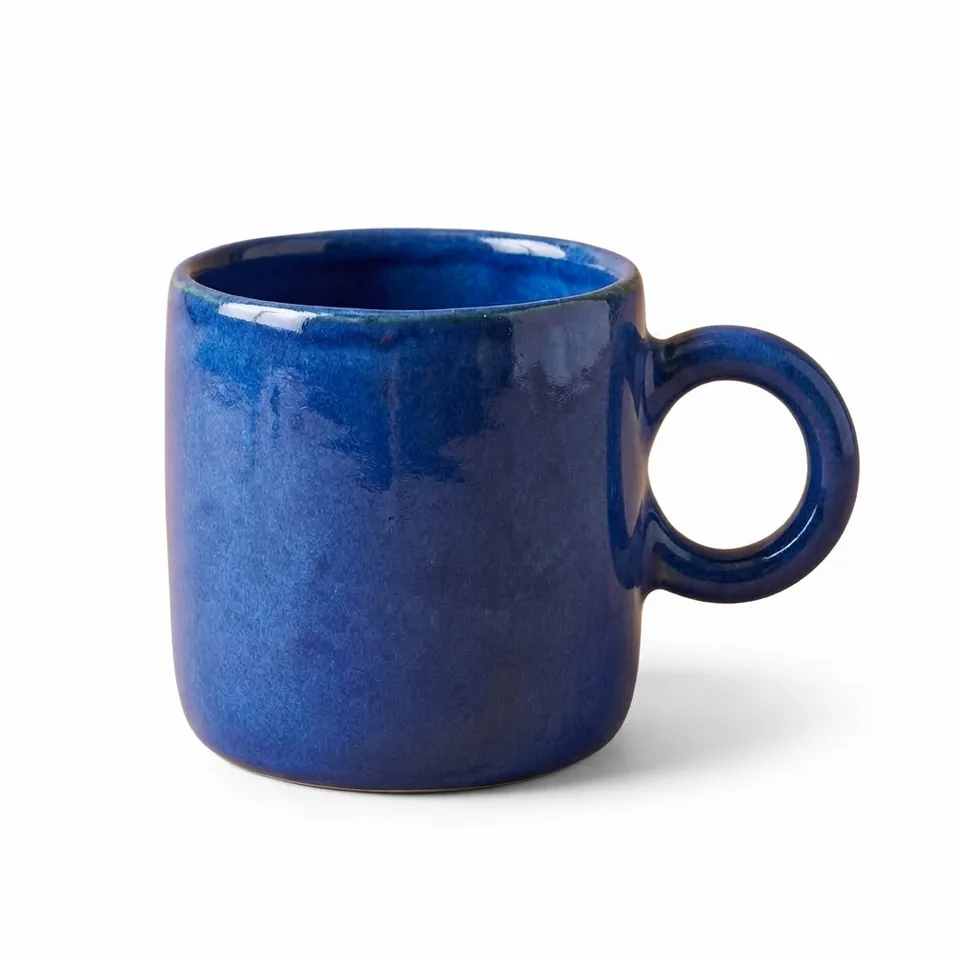
Choisissez votre point de départ
Repérez l’usage qui vous convient, puis adaptez l’exemple à votre projet.
Remplacez un décor distrayant par un fond blanc.
Ouvrir le studioUn fond simple aide à vérifier forme et couleur.
Ouvrir le studioEssayez un décor calme et vérifiez cheveux et vêtements.
Ouvrir le studioLes exemples proviennent des modèles ou effets de ce site. Personnes et produits de référence sont créés par IA. Chaque sortie est un exemple sans résultat garanti ; les prompts gardent leur texte original. Les boutons remplissent les options sans génération ni débit automatique.
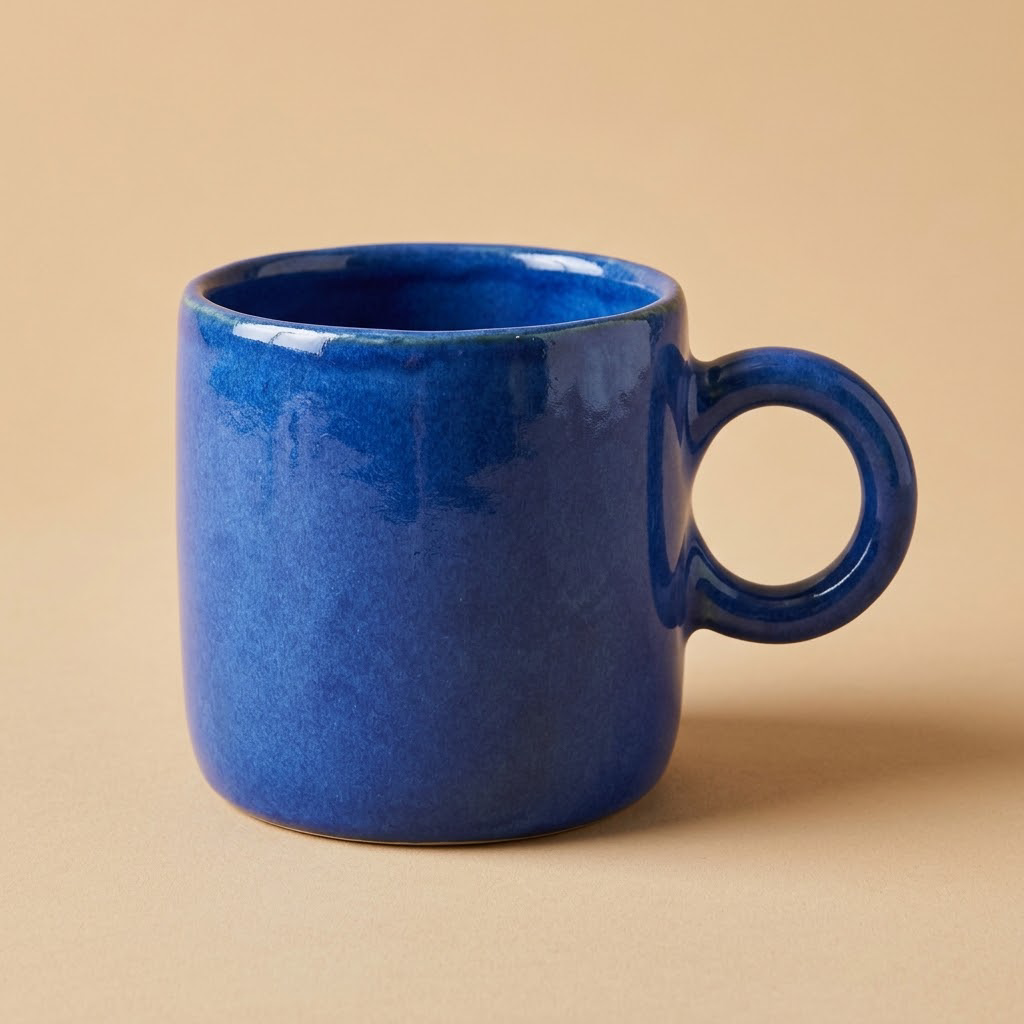
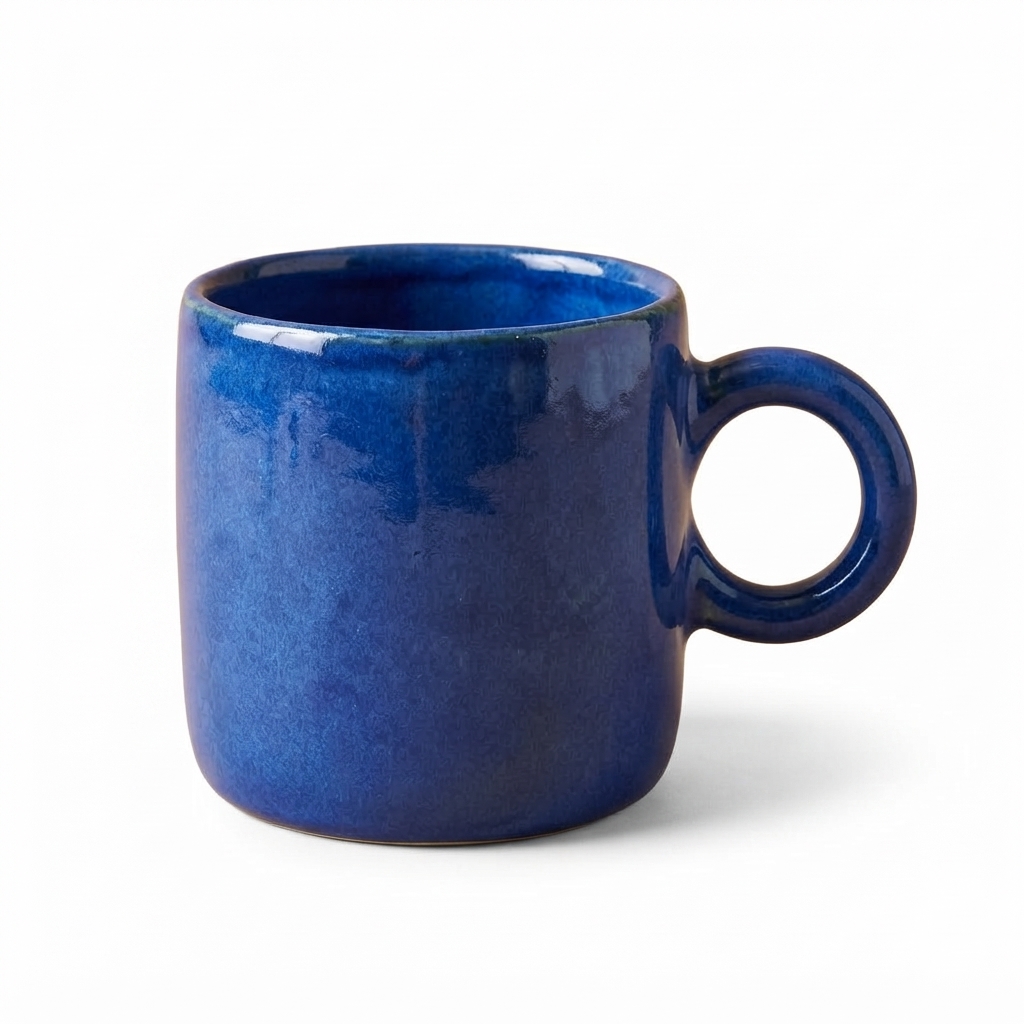
Exemples de création réels
Passez le fond de la même tasse du beige au blanc pour un brouillon de catalogue. Comparez bord, anse et émail, surtout sur le contour.
1024 × 1024 px
Remove the beige background only. Keep this blue ceramic mug unchanged, with the same shape, glaze, handle and camera angle. Place it on a plain pure white background.
Step 01
Importez une photo bien éclairée aux contours nets.
Step 02
Choisissez suppression du fond et une sortie proposée dans l’espace de création.
Step 03
Vérifiez contour et fichier téléchargé avant la mise en page.
Choisissez un sujet clair et un objectif. L’exemple vous donne un point de départ : adaptez-le au résultat souhaité.
Sujet + usage + composition + lumière ou mouvement + éléments à conserver
Ouvrir le studioPrivilégiez le contraste et évitez les anses ou cheveux coupés.
Inspectez verre, reflets et bords fins à la taille originale.
La transparence exige un canal alpha ; des pixels blancs restent opaques.
Réglez le format et les options disponibles dans le studio, puis examinez le résultat avant de le télécharger. Utilisez uniquement les formats pris en charge par le modèle choisi. Un changement de format peut recadrer ou régénérer l’image.
| Format | Pour quel usage ? | Conseil pratique |
|---|---|---|
| Carré · 1:1 | Visuels produits et publications pour les réseaux sociaux | Placez le sujet au centre et gardez une marge autour de lui. |
| Vertical · 2:3 / 3:4 / 9:16 | Portraits, affiches verticales et contenus pour mobile | Prévoyez l’espace au-dessus de la tête et l’emplacement du texte. Évitez de couper les détails importants. |
| Horizontal · 3:2 / 16:9 | Bannières web, illustrations de concept et vidéos au format large | Laissez de l’espace sur les côtés et assurez-vous que le sujet reste lisible en petit. |
Choisissez un outil complémentaire pour réaliser la prochaine étape.
Explorez scènes quotidiennes, brouillons sur blanc et campagnes avec une référence produit. Voyez les résultats réels et adaptez le décor.
Importez un portrait ou une photo produit et explorez de nouveaux décors, vêtements et éclairages. Comparez les retouches à la référence avant d’utiliser votre propre image.
Affinez les détails, le bruit et l’exposition d’un portrait ou d’une photo produit. Comparez avec l’original pour conserver une texture naturelle.
Transformez un portrait, une photo produit ou un concept visuel en un court clip. Guidez les mouvements du sujet et de la caméra pour préparer votre présentation.
La transparence dépend de la sortie réelle du modèle. Cet exemple montre un fond blanc ; des pixels blancs ne sont pas un canal alpha. Vérifiez le fichier téléchargé avant de le considérer comme un détourage transparent.
Le coût dépend du modèle et des options, affiché avant l’envoi. Testez une petite sortie ; une haute résolution ne garantit pas la qualité.
Oui. Le bouton reprend modèle, prompt et référence. Remplacez l’image si besoin ; le résultat peut varier.
Oui. Remplacez l’image de référence dans le studio avant de lancer la création. Utilisez une image que vous avez le droit d’exploiter pour votre projet. Le parcours de retouche actuel accepte une seule image.
Vous pouvez ouvrir le studio dans un navigateur mobile. Préparez l’image originale et vérifiez le résultat en taille réelle avant de le publier.
Une fois la création terminée, ouvrez le résultat ou votre historique pour le télécharger. Vérifiez le fichier original et ajoutez les textes exacts ou les dernières retouches si nécessaire.
Choisissez modèle et options avant l’envoi ; aucun exemple ne génère automatiquement.
Commencer à créerImportez un portrait ou une photo produit et explorez de nouveaux décors, vêtements et éclairages.
En savoir plusCréez une affiche, une couverture pour les réseaux sociaux ou une illustration à partir d’un texte.
En savoir plus