Affiches événementielles
Un titre court et un sujet clair portent le message.
Ouvrir le studioExemples de création réels
Nano Banana Pro · Créez une affiche, une couverture pour les réseaux sociaux ou une illustration à partir d’un texte. Consultez les résultats réels, puis adaptez un exemple à votre projet.
Choisissez modèle et options avant l’envoi ; aucun exemple ne génère automatiquement.
Que souhaitez-vous créer ?
Choisissez votre point de départ
Repérez l’usage qui vous convient, puis adaptez l’exemple à votre projet.
Un titre court et un sujet clair portent le message.
Ouvrir le studioGardez de la place pour le texte et les éléments importants dans le cadre.
Ouvrir le studioUne palette réduite et une métaphore expliquent un article.
Ouvrir le studioLes exemples proviennent des modèles ou effets de ce site. Personnes et produits de référence sont créés par IA. Chaque sortie est un exemple sans résultat garanti ; les prompts gardent leur texte original. Les boutons remplissent les options sans génération ni débit automatique.
Exemples de création réels
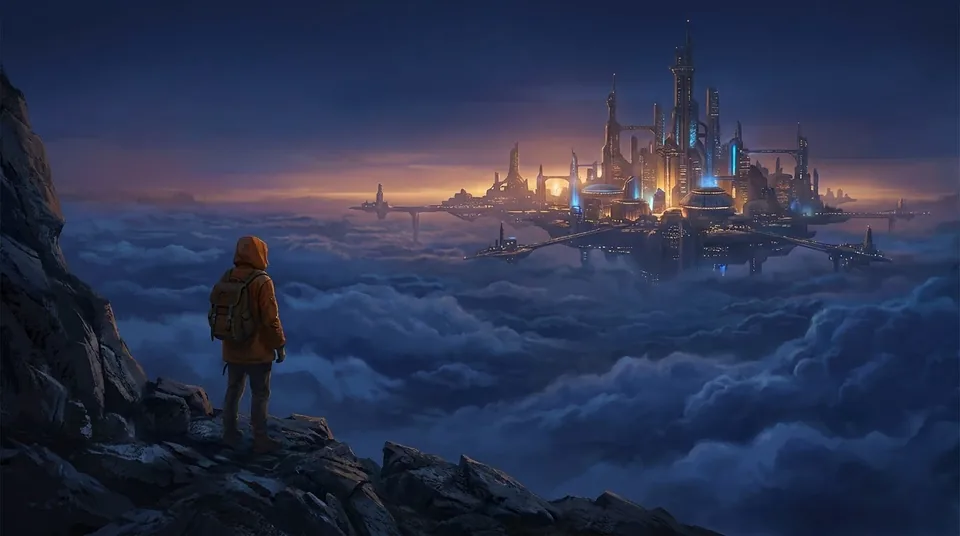
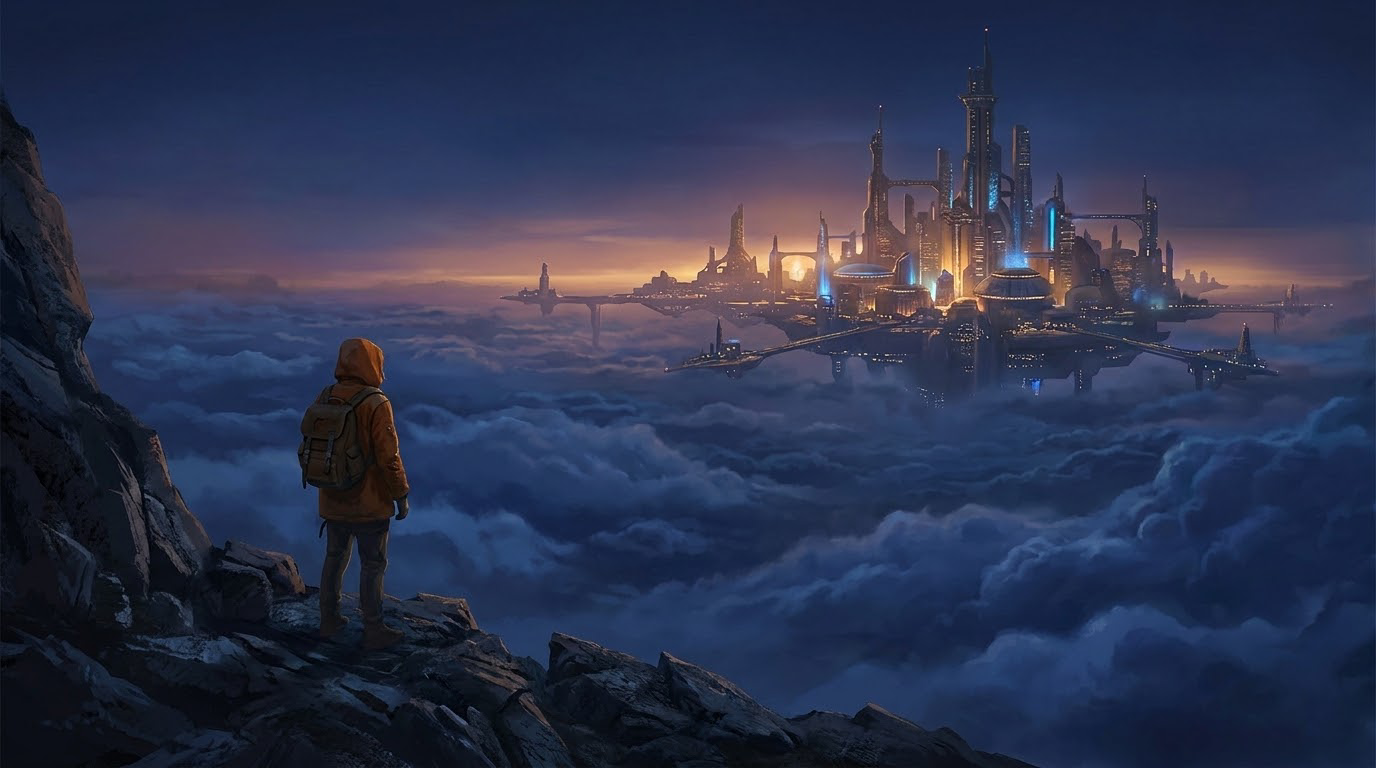
Un petit explorateur à gauche et une ville lointaine donnent échelle et profondeur. Pour storyboards, jeux et concepts de cinéma.
1376 × 768 px
Cinematic concept art of a lone adult explorer in an orange coat standing on a rocky ridge at dusk, looking toward a vast futuristic floating city above clouds. Wide establishing shot, explorer small in lower left, warm city lights against deep blue sky, atmospheric depth, detailed architecture, dramatic but believable lighting. No text, no logos.
Step 01
Précisez le sujet, sa position et la destination de l’image.
Step 02
Choisissez style et ratio ; testez une petite sortie pour juger la composition.
Step 03
Relisez chaque mot et vérifiez les détails avant de sauvegarder.
Choisissez un sujet clair et un objectif. L’exemple vous donne un point de départ : adaptez-le au résultat souhaité.
Sujet + usage + composition + lumière ou mouvement + éléments à conserver
Ouvrir le studioNommez les objets et leurs positions plutôt que demander une belle image.
Mettez le titre court entre guillemets et demandez une marge autour.
Changez une variable à la fois pour comparer lumière, couleur ou composition.
Vérifiez les options et crédits actuels dans l’espace de création avant l’envoi.
| Réglage | Options disponibles | Comment choisir |
|---|---|---|
| Modes d’entrée | Texte vers image / Une référence image | Vérifiez les options et crédits actuels dans l’espace de création avant l’envoi. |
| Taille de sortie | 1K / 2K / 4K | Vérifiez les options et crédits actuels dans l’espace de création avant l’envoi. |
| Ratios | auto / 1:1 / 16:9 / 9:16 / 4:3 / 3:4 / 3:2 / 2:3 | Vérifiez les options et crédits actuels dans l’espace de création avant l’envoi. |
| Limite du prompt | 4000 caractères | Vérifiez les options et crédits actuels dans l’espace de création avant l’envoi. |
Réglez le format et les options disponibles dans le studio, puis examinez le résultat avant de le télécharger. Utilisez uniquement les formats pris en charge par le modèle choisi. Un changement de format peut recadrer ou régénérer l’image.
| Format | Pour quel usage ? | Conseil pratique |
|---|---|---|
| 1:1 | Visuels produits et publications pour les réseaux sociaux | Placez le sujet au centre et gardez une marge autour de lui. |
| 2:3 / 3:4 / 9:16 | Portraits, affiches verticales et contenus pour mobile | Prévoyez l’espace au-dessus de la tête et l’emplacement du texte. Évitez de couper les détails importants. |
| 3:2 / 16:9 | Bannières web, illustrations de concept et vidéos au format large | Laissez de l’espace sur les côtés et assurez-vous que le sujet reste lisible en petit. |
Choisissez un outil complémentaire pour réaliser la prochaine étape.
Explorez scènes quotidiennes, brouillons sur blanc et campagnes avec une référence produit. Voyez les résultats réels et adaptez le décor.
Importez un portrait ou une photo produit et explorez de nouveaux décors, vêtements et éclairages. Comparez les retouches à la référence avant d’utiliser votre propre image.
Créez des portraits d’adultes fictifs et des scènes quotidiennes par texte ou une référence. Définissez traits distinctifs, style et scène simple.
Transformez un portrait, une photo produit ou un concept visuel en un court clip. Guidez les mouvements du sujet et de la caméra pour préparer votre présentation.
Commencez par un usage précis, comme une affiche de café. Indiquez objets, positions et espaces vides. Gardez les textes courts et relisez chaque caractère avant publication.
Le coût dépend du modèle et des options, affiché avant l’envoi. Testez une petite sortie ; une haute résolution ne garantit pas la qualité.
Oui. Le bouton reprend modèle, prompt et référence. Remplacez l’image si besoin ; le résultat peut varier.
Oui. Remplacez l’image de référence dans le studio avant de lancer la création. Utilisez une image que vous avez le droit d’exploiter pour votre projet. Le parcours de retouche actuel accepte une seule image.
Vous pouvez ouvrir le studio dans un navigateur mobile. Préparez l’image originale et vérifiez le résultat en taille réelle avant de le publier.
Une fois la création terminée, ouvrez le résultat ou votre historique pour le télécharger. Vérifiez le fichier original et ajoutez les textes exacts ou les dernières retouches si nécessaire.
Choisissez modèle et options avant l’envoi ; aucun exemple ne génère automatiquement.
Commencer à créer