Portraits de personnages
Décrivez un adulte fictif avec un style clair.
Ouvrir le studioExemples de création réels
Décrivez un personnage ou importez une référence pour créer portraits réalistes, personnages anime et looks de mode avec GPT Image et Nano Banana.
Choisissez modèle et options avant l’envoi ; aucun exemple ne génère automatiquement.
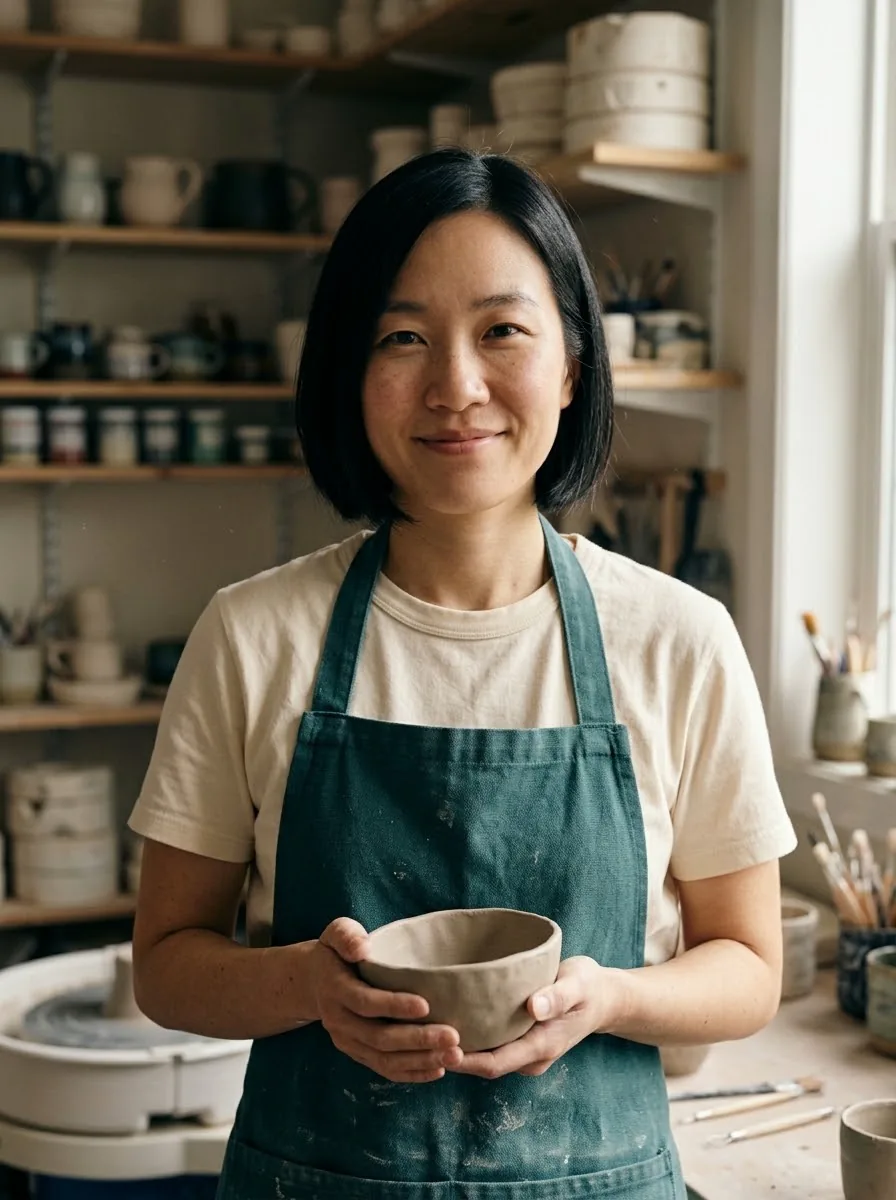
Que souhaitez-vous créer ?
Choisissez votre point de départ
Repérez l’usage qui vous convient, puis adaptez l’exemple à votre projet.
Décrivez un adulte fictif avec un style clair.
Ouvrir le studioExplorez lieux et activités depuis un portrait.
Ouvrir le studioDéveloppez ambiance et composition avant l’illustration finale.
Ouvrir le studioLes exemples proviennent des modèles ou effets de ce site. Personnes et produits de référence sont créés par IA. Chaque sortie est un exemple sans résultat garanti ; les prompts gardent leur texte original. Les boutons remplissent les options sans génération ni débit automatique.
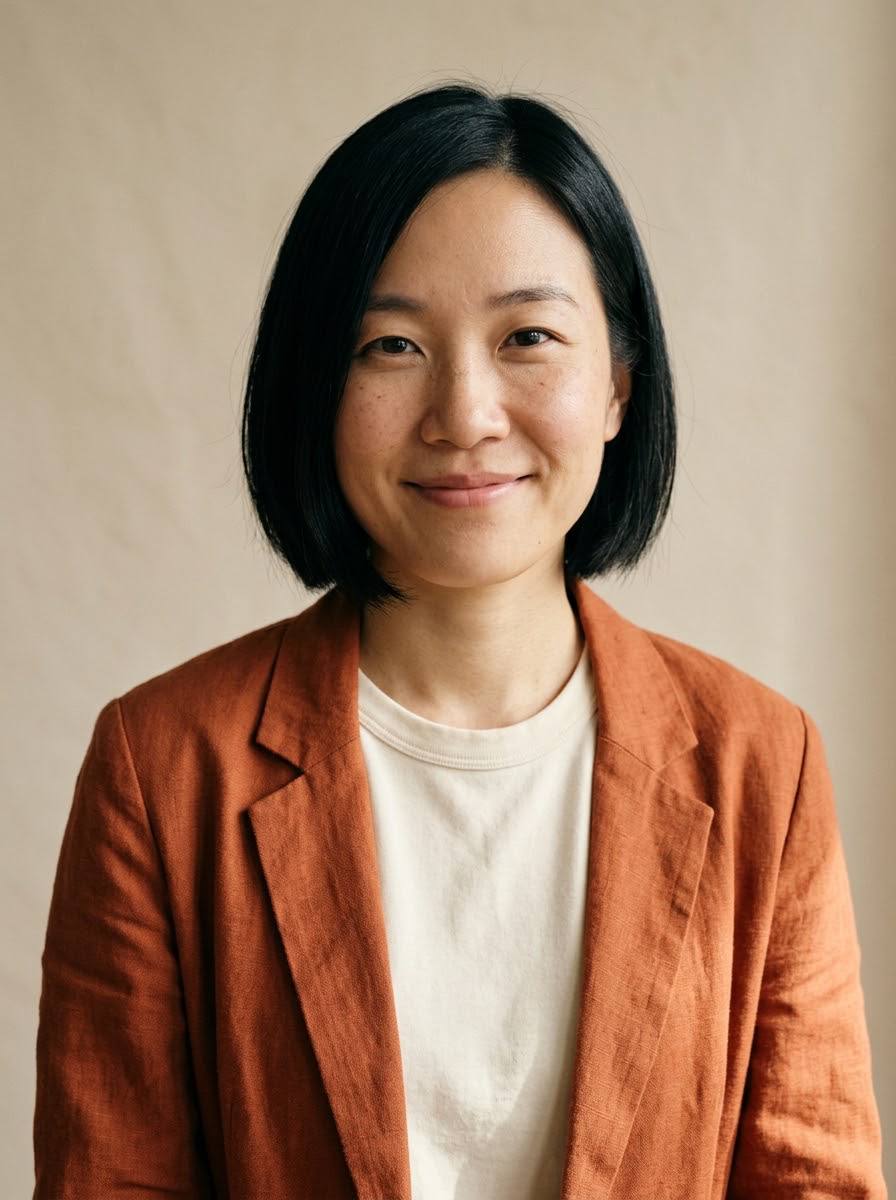
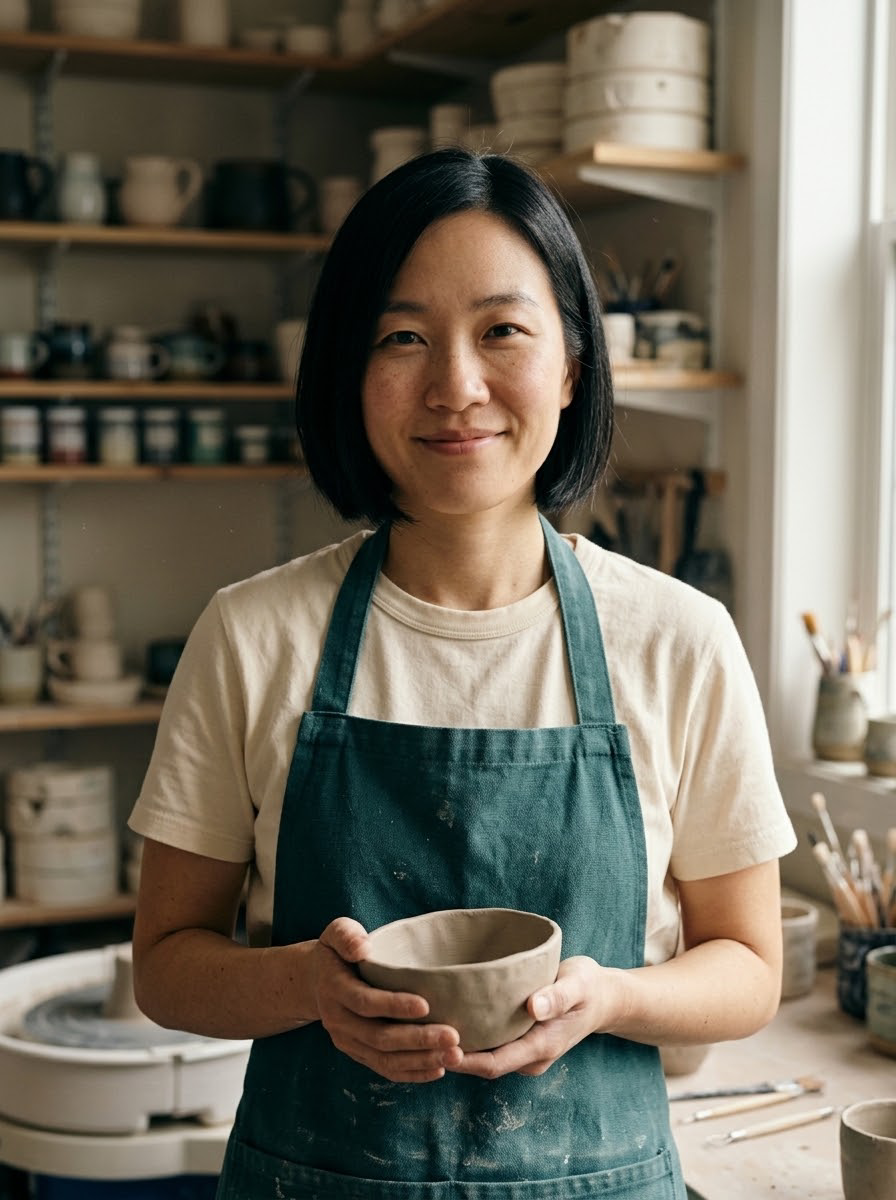
Exemples de création réels
Changez vêtements, décor et accessoires autour de la même personne fictive. Pour scènes de personnage ; vérifiez visage et mains.
896 × 1200 px
Keep the same fictional adult woman in the reference: short black bob, subtle freckles, warm smile. Change the scene to a small ceramic workshop. She wears a simple dark teal apron over her cream shirt, holding a small clay bowl, soft window light, blurred shelves of pottery in the background. Chest-up natural editorial portrait, realistic skin and fabric, no text or logos.
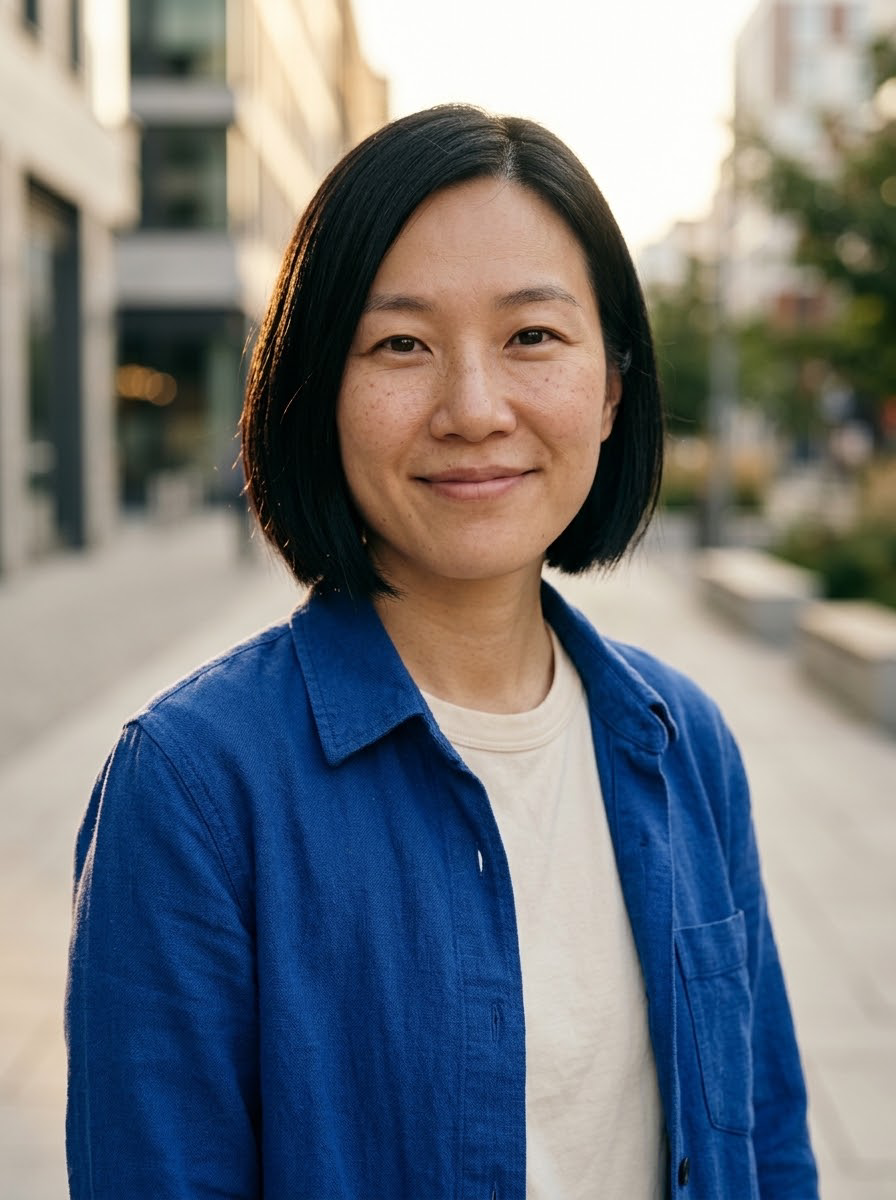
Exemples de création réels
À partir du même portrait fictif, essayez une ville au coucher du soleil et un studio bleu-vert. Changez tenue et lumière en demandant de conserver les traits principaux.
896 × 1200 px
Use the uploaded portrait as the identity reference. Keep the same adult woman's facial features, short black bob hairstyle, side part, brown eyes, freckles and natural smile. Put her outdoors on a quiet modern city street at golden hour, wearing a cobalt-blue overshirt over a cream shirt instead of the orange jacket. Chest-up editorial portrait, natural candid pose, softly blurred architectural background, realistic warm rim light and skin texture. One person only. No words, no brand logos, no smoothing or exaggerated beauty retouching. Portrait 3:4.
Step 01
Décrivez traits distinctifs, vêtements et décor.
Step 02
Utilisez un portrait comme point de départ pour la continuité.
Step 03
Comparez visages, mains et tenues entre versions.
Choisissez un sujet clair et un objectif. L’exemple vous donne un point de départ : adaptez-le au résultat souhaité.
Sujet + usage + composition + lumière ou mouvement + éléments à conserver
Ouvrir le studioRépétez quelques traits clés plutôt que des consignes contradictoires.
Changez peu la tenue ou le fond pour vérifier le visage.
Chaque scène est générée de nouveau : vérifiez l’identité au lieu de la supposer.
Réglez le format et les options disponibles dans le studio, puis examinez le résultat avant de le télécharger. Utilisez uniquement les formats pris en charge par le modèle choisi. Un changement de format peut recadrer ou régénérer l’image.
| Format | Pour quel usage ? | Conseil pratique |
|---|---|---|
| Carré · 1:1 | Visuels produits et publications pour les réseaux sociaux | Placez le sujet au centre et gardez une marge autour de lui. |
| Vertical · 2:3 / 3:4 / 9:16 | Portraits, affiches verticales et contenus pour mobile | Prévoyez l’espace au-dessus de la tête et l’emplacement du texte. Évitez de couper les détails importants. |
| Horizontal · 3:2 / 16:9 | Bannières web, illustrations de concept et vidéos au format large | Laissez de l’espace sur les côtés et assurez-vous que le sujet reste lisible en petit. |
Choisissez un outil complémentaire pour réaliser la prochaine étape.
Importez un portrait ou une photo produit et explorez de nouveaux décors, vêtements et éclairages. Comparez les retouches à la référence avant d’utiliser votre propre image.
Affinez les détails, le bruit et l’exposition d’un portrait ou d’une photo produit. Comparez avec l’original pour conserver une texture naturelle.
Transformez un portrait, une photo produit ou un concept visuel en un court clip. Guidez les mouvements du sujet et de la caméra pour préparer votre présentation.
Créez une affiche, une couverture pour les réseaux sociaux ou une illustration à partir d’un texte. Consultez les résultats réels, puis adaptez un exemple à votre projet.
Oui. Décrivez personnage, scène et style. Avec une image existante, choisissez un modèle compatible pour la modifier ou l’animer.
Oui. Le total apparaît à côté de Générer. Les crédits des générations échouées sont remboursés.
Essayez portraits réalistes, anime, mode et scènes cinématographiques. Pour les thèmes NSFW, choisissez des idées adaptées aux règles de contenu du modèle sélectionné.
Oui. Remplacez l’image de référence dans le studio avant de lancer la création. Utilisez une image que vous avez le droit d’exploiter pour votre projet. Le parcours de retouche actuel accepte une seule image.
Vous pouvez ouvrir le studio dans un navigateur mobile. Préparez l’image originale et vérifiez le résultat en taille réelle avant de le publier.
Une fois la création terminée, ouvrez le résultat ou votre historique pour le télécharger. Vérifiez le fichier original et ajoutez les textes exacts ou les dernières retouches si nécessaire.
Partez d’un texte ou d’une référence pour explorer votre style.
Générer une image
