氛围开场
用文字构建安静风景或交代环境的镜头。
打开创作工作区以下案例通过本站模型或特效实际生成,参考人物与商品为AI素材。单次结果不代表固定效果;提示词保留实际使用的原文。按钮会带入创作设置,生成前可修改,不会自动扣分。
真实创作案例
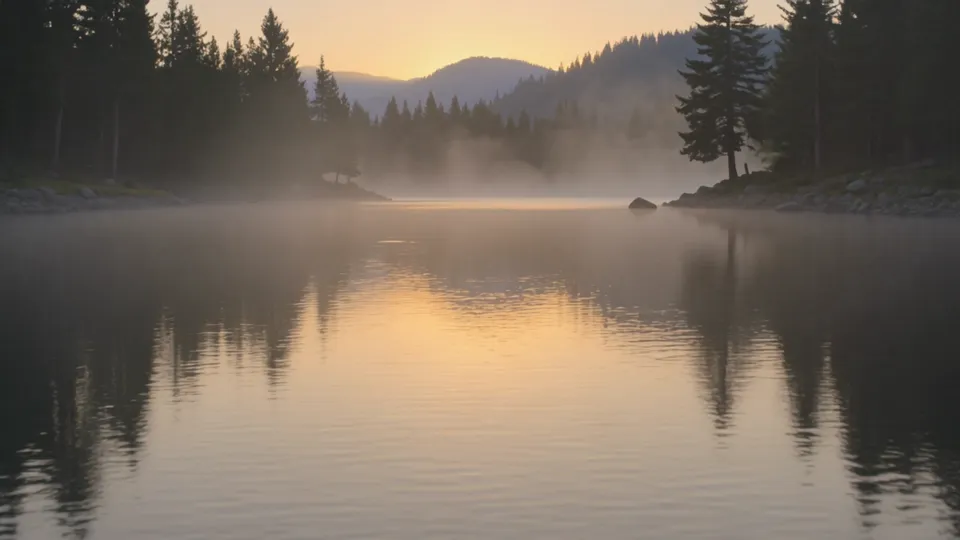
只用文字指定山湖日出、薄雾、水面与慢推镜头。适合片头气氛、旅游概念或故事板镜头测试,后期可再加入标题与配乐。
1280 × 720 px · 5s
A single cinematic shot of a quiet mountain lake at sunrise. Thin mist drifts slowly above the water, gentle ripples catch warm light, pine trees line the shore. The camera slowly pushes forward. Natural restrained motion, peaceful atmosphere, no people, no text, no cuts.
Step 01
写一个镜头的主体、动作、环境和摄影机运动。
Step 02
选择文生视频模型、画幅与短时长验证方向。
Step 03
完整播放,检查节奏、运动和细节后再下载。
一个镜头围绕一个主要动作,长故事分成多个镜头制作。
把摄影机运动与主体动作分别描述清楚。
已有真实商品或人物外观需要参考时,优先考虑图生视频。
在工作区设置画幅与可用输出参数,导出前检查实际成图或视频。 仅选择当前模型支持的画幅。改变比例可能重新裁切或重新生成画面。
| 画幅 | 适合用途 | 操作建议 |
|---|---|---|
| 方形 · 1:1 | 商品展示与紧凑的社交版面 | 主体居中,四周留适当边距,方便小尺寸展示。 |
| 9:16 | 人物肖像、竖版海报与手机信息流 | 规划头部空间和文案位置,避免裁掉重要细节。 |
| 16:9 | 网站封面、场景概念图与横屏视频 | 预留侧边空间,小尺寸浏览时主体仍要容易辨认。 |
适合广告氛围、开场镜头和概念测试。文字不能精确指定真实商品外观;已有商品图时,使用图生视频更便于给模型提供视觉参考。文案、音频与剪辑可在后期完成。
费用随模型和输出设置变化,工作区会在提交前显示。先用较小的输出验证方向,再选择更高设置;不要把高分辨率当成质量保证。
可以。按钮带入案例的实际模型、提示词与可复用参考图。你也可以换成自己的素材;模型生成结果可能与示例不同。
可以用手机浏览器打开工作区。先准备原始素材,发布前按输出原尺寸检查结果。
成功生成后可从结果页或创作历史保存文件。检查原文件,需要准确文字或精细修改时再做后期处理。