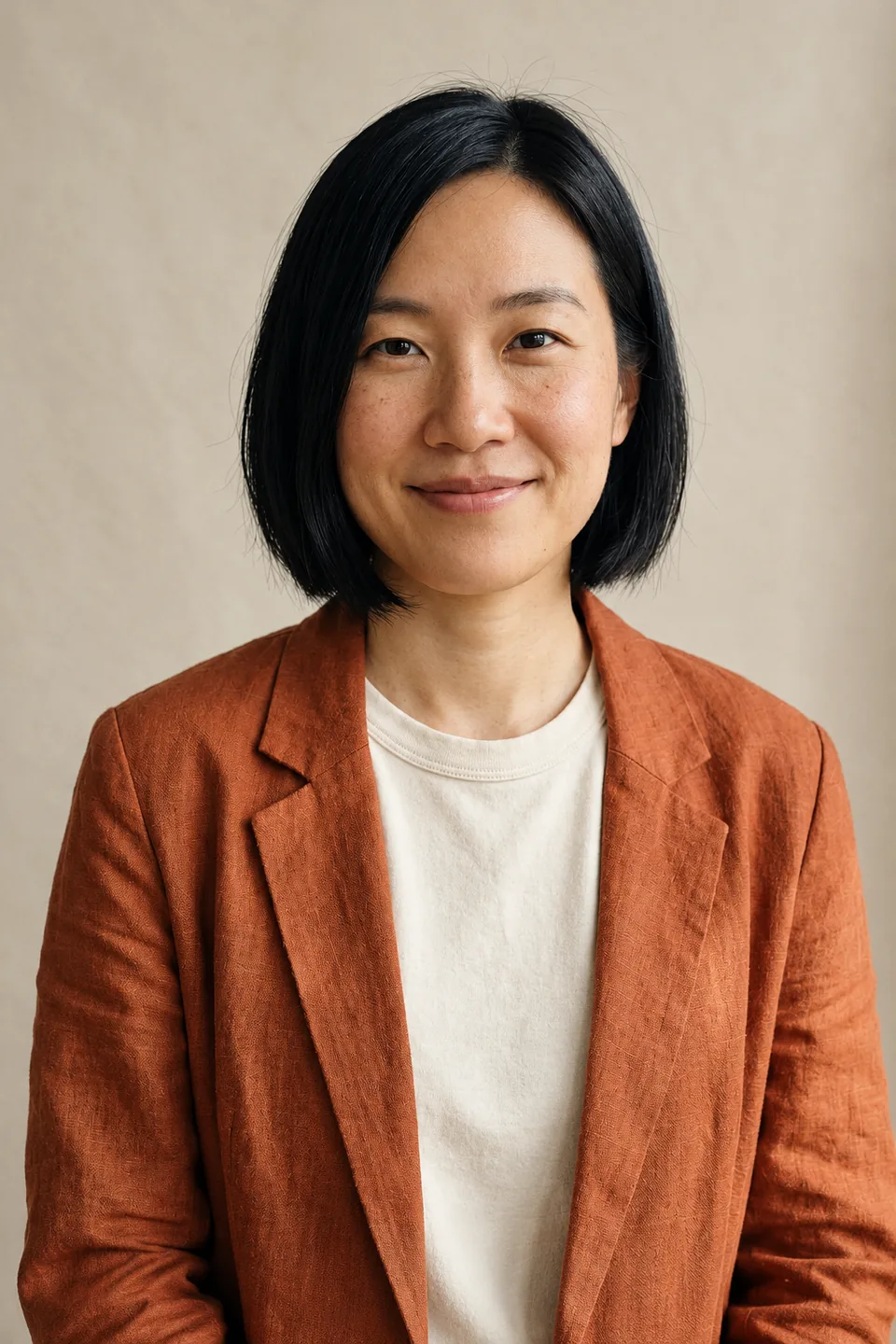

人像细节
轻度调整发丝、衣料与光线,保留自然质感。
打开创作工作区以下案例通过本站模型或特效实际生成,参考人物与商品为AI素材。单次结果不代表固定效果;提示词保留实际使用的原文。按钮会带入创作设置,生成前可修改,不会自动扣分。
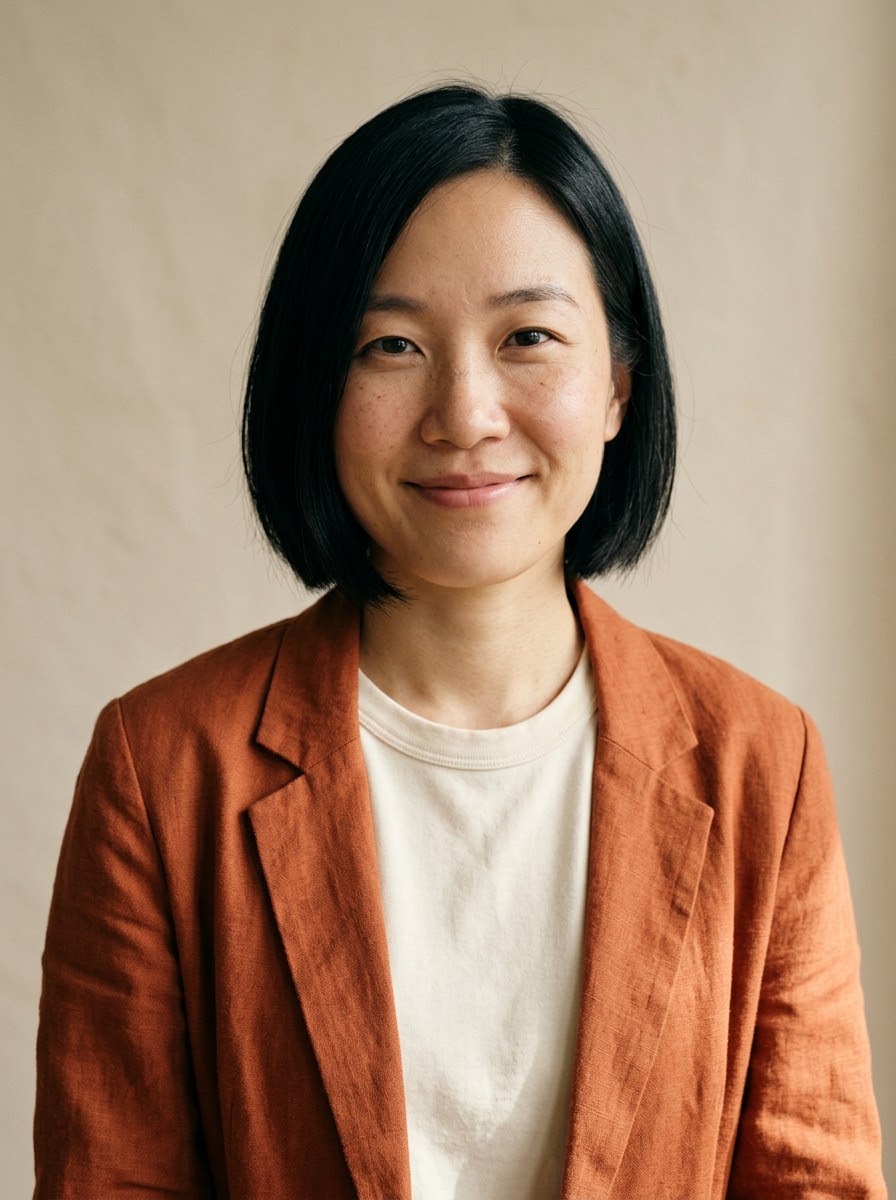
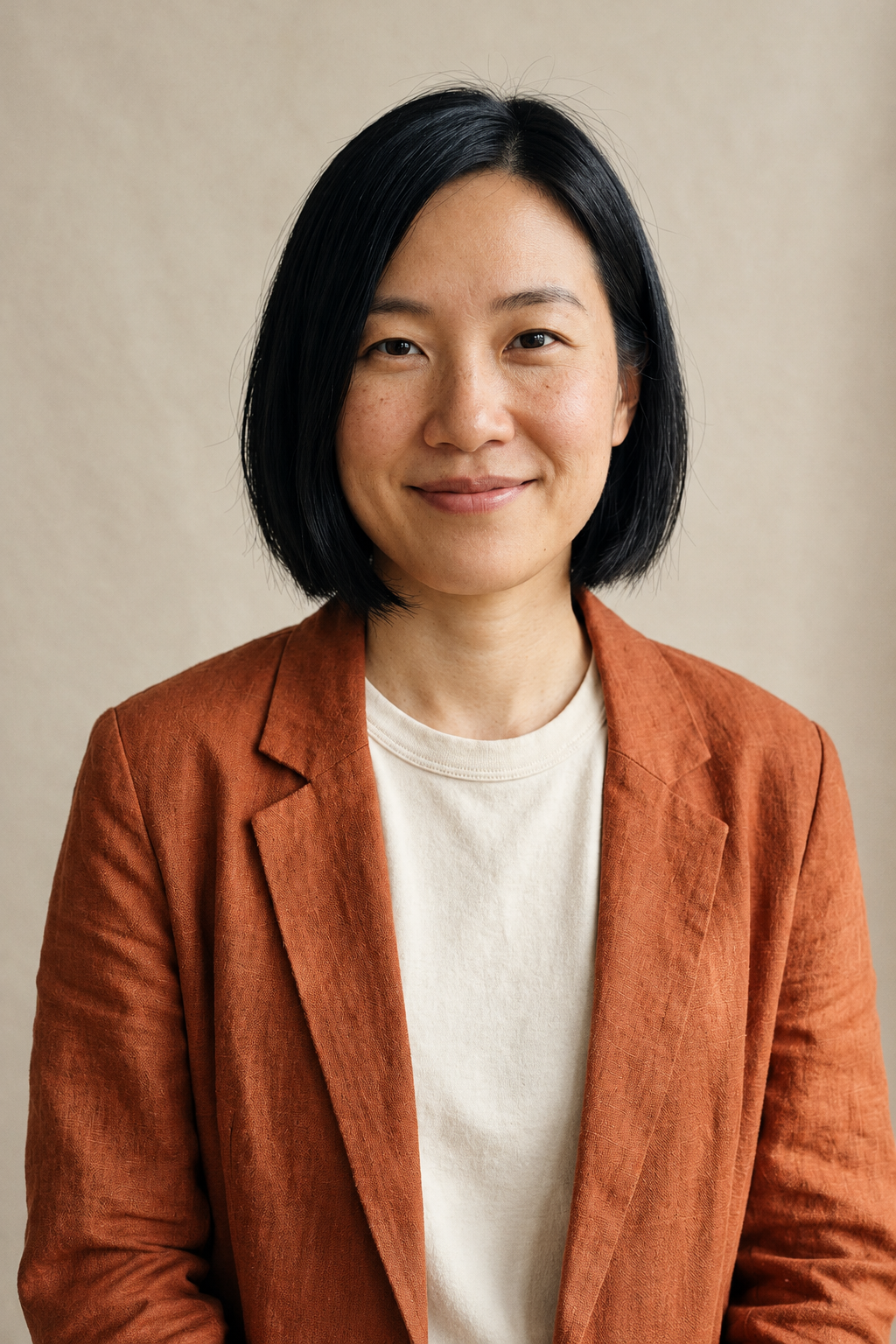
真实创作案例
在同一张清晰人像上尝试发丝、衣料与明暗层次调整。变化较轻,适合对照判断是否需要增强;不把这个例子当成严重模糊修复。
1024 × 1536 px
Improve subtle hair detail, fabric texture and tonal separation, preserving the same face, freckles, outfit, lighting and background. Keep natural skin texture. No beauty filter or reshaping.
Step 01
使用尽可能清晰的原文件,避免反复压缩的截图。
Step 02
选择图片增强,说明要优化的细节与需要保留的特征。
Step 03
对照原图核验小细节,保存更适合用途的版本。
人物身份重要时,避免笼统的美颜、改脸指令。
每次聚焦一个问题,例如噪点或平淡光线,并要求轻度调整。
新补出的细节不等于恢复真实信息,文件更大也不等于质量更好。
在工作区设置画幅与可用输出参数,导出前检查实际成图或视频。 仅选择当前模型支持的画幅。改变比例可能重新裁切或重新生成画面。
| 画幅 | 适合用途 | 操作建议 |
|---|---|---|
| 方形 · 1:1 | 商品展示与紧凑的社交版面 | 主体居中,四周留适当边距,方便小尺寸展示。 |
| 竖幅 · 2:3 / 3:4 / 9:16 | 人物肖像、竖版海报与手机信息流 | 规划头部空间和文案位置,避免裁掉重要细节。 |
| 横幅 · 3:2 / 16:9 | 网站封面、场景概念图与横屏视频 | 预留侧边空间,小尺寸浏览时主体仍要容易辨认。 |
不能保证。生成式增强可能补出与原图不同的纹理或细节,输出更大也不代表恢复真实信息。人物身份、商品标签和重要证据图片需要对照原始文件核验。
费用随模型和输出设置变化,工作区会在提交前显示。先用较小的输出验证方向,再选择更高设置;不要把高分辨率当成质量保证。
可以。按钮带入案例的实际模型、提示词与可复用参考图。你也可以换成自己的素材;模型生成结果可能与示例不同。
可以。在工作区提交前替换参考图。使用适合该项目、你有权使用的图片;当前图片编辑流程支持单张参考图。
可以用手机浏览器打开工作区。先准备原始素材,发布前按输出原尺寸检查结果。
成功生成后可从结果页或创作历史保存文件。检查原文件,需要准确文字或精细修改时再做后期处理。