商品紹介
鮮明な商品画像にゆっくりしたカメラ移動を加えます。
作成画面を開く実際の創作例
ポートレートやキャラクターイラストをアップロードし、動きを文章で指定。表情、髪の揺れ、カメラの動きを加えて、静止画を短い動画にしましょう。
モデルと設定を選んで送信します。作例から自動生成はしません。
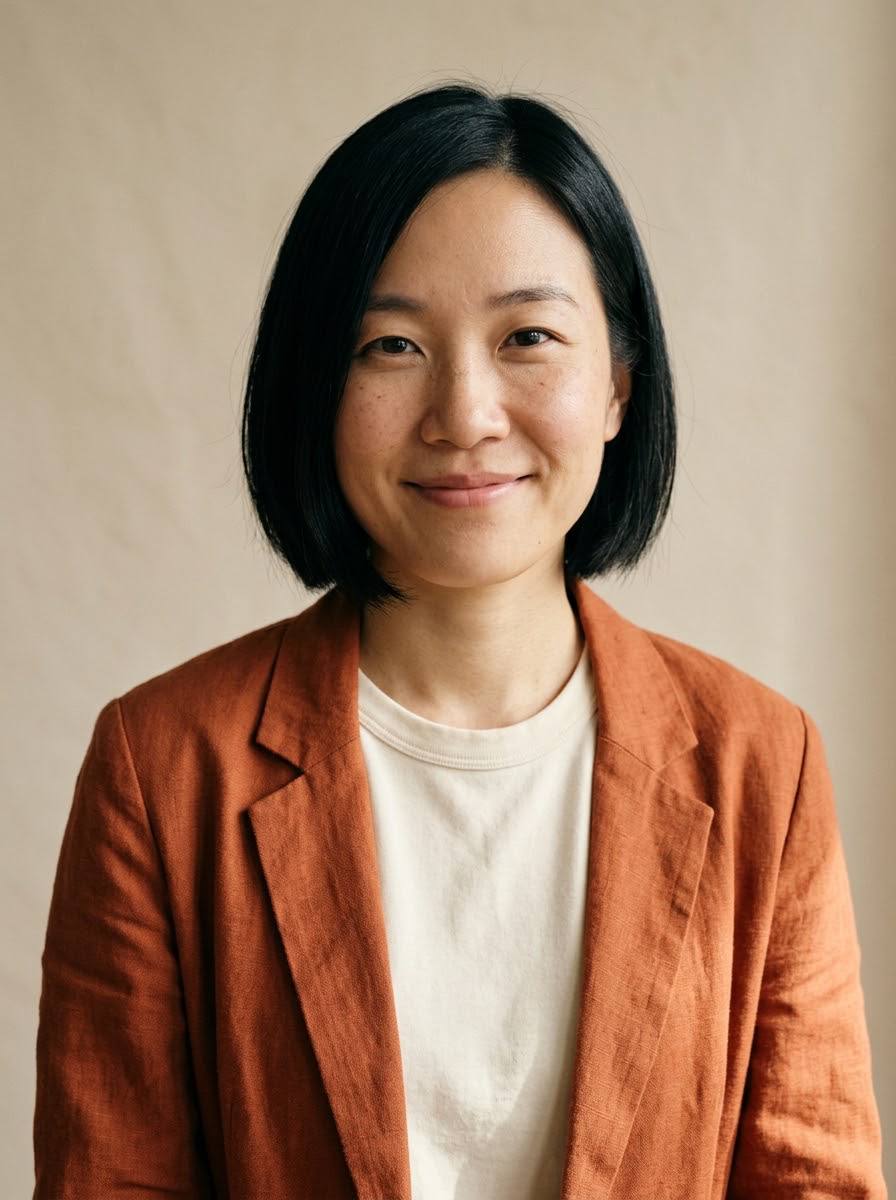
何を作りますか?
当サイトのモデルまたはエフェクトで実際に生成した例です。参考の人物や商品はAI素材です。一回の結果を示し、同じ結果を保証しません。プロンプトは使用した原文です。ボタンは設定を反映するだけで、自動生成や自動課金は行いません。
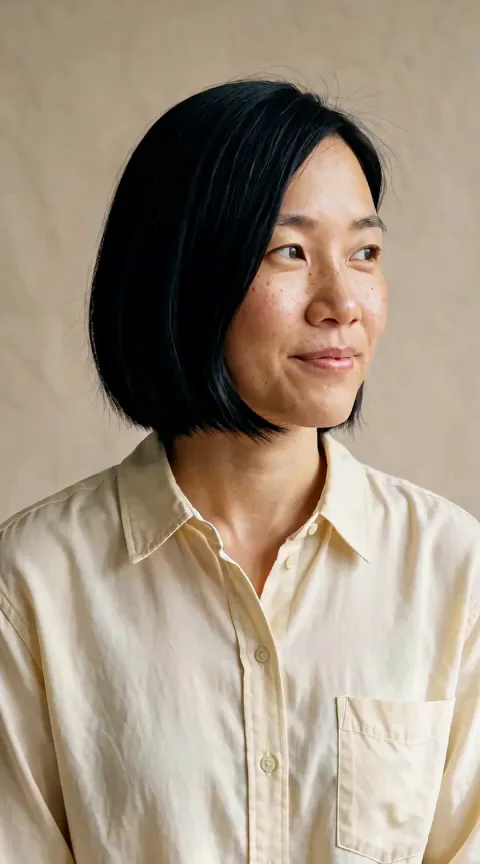
実際の創作例
成人の架空人物の肖像一枚から軽い回頭と表情を試します。全体で顔の特徴と動きを確認してください。
480 × 864 px · 5s
An editorial portrait clip of the fictional adult woman in the reference photo. Keep her cream shirt, short black bob, freckles and warm expression. She gently turns her head a few degrees and smiles slightly. Steady camera, soft studio lighting, natural breathing, no dramatic gestures, no text, no cuts.
Step 01
文章、一枚の画像、または最大九枚の画像参照から始めます。
Step 02
縦か横と短い時間を選びます。1080pは10秒以内に対応します。
Step 03
短い映像から試し、全区間で形や顔の変化を確認します。
被写体は静止し、カメラだけゆっくり寄る試し方がおすすめです。
大きな回転や遮りを減らして特徴を確認しやすくします。
複数参照では人物、服、物、環境など各画像の役割を説明します。
作成画面で比率と利用できる出力を選び、実際の結果を確認します。 モデル対応の比率のみ選んでください。比率変更で切り取りや再生成が起こる場合があります。
| 比率 | 用途 | 操作のコツ |
|---|---|---|
| 9:16 | 肖像、縦ポスター、スマホの投稿 | 頭上の空間と文字位置を計画し、大切な部分の欠けを避けます。 |
| 16:9 | サイトのカバー、コンセプト画、横向き動画 | 左右に余白を取り、小さく見ても主役が分かるようにします。 |
はい。人物・場面・作風を文章で指定できます。画像がある場合は、対応したモデルで編集や動画制作を行えます。
はい。生成ボタンの横に必要クレジットが表示されます。生成に失敗した場合は返還されます。
リアルなポートレート、アニメ人物、ファッション、映画風の人物シーンから始められます。NSFWのテーマを試す場合は、選んだモデルのコンテンツルールに沿う題材を選んでください。
モバイルブラウザで作成画面を開けます。原本を準備し、公開前に結果を原寸で確認します。
生成成功後、結果や作成履歴から保存できます。原本を確認し、正確な文字や細かい修正は必要に応じて仕上げます。
