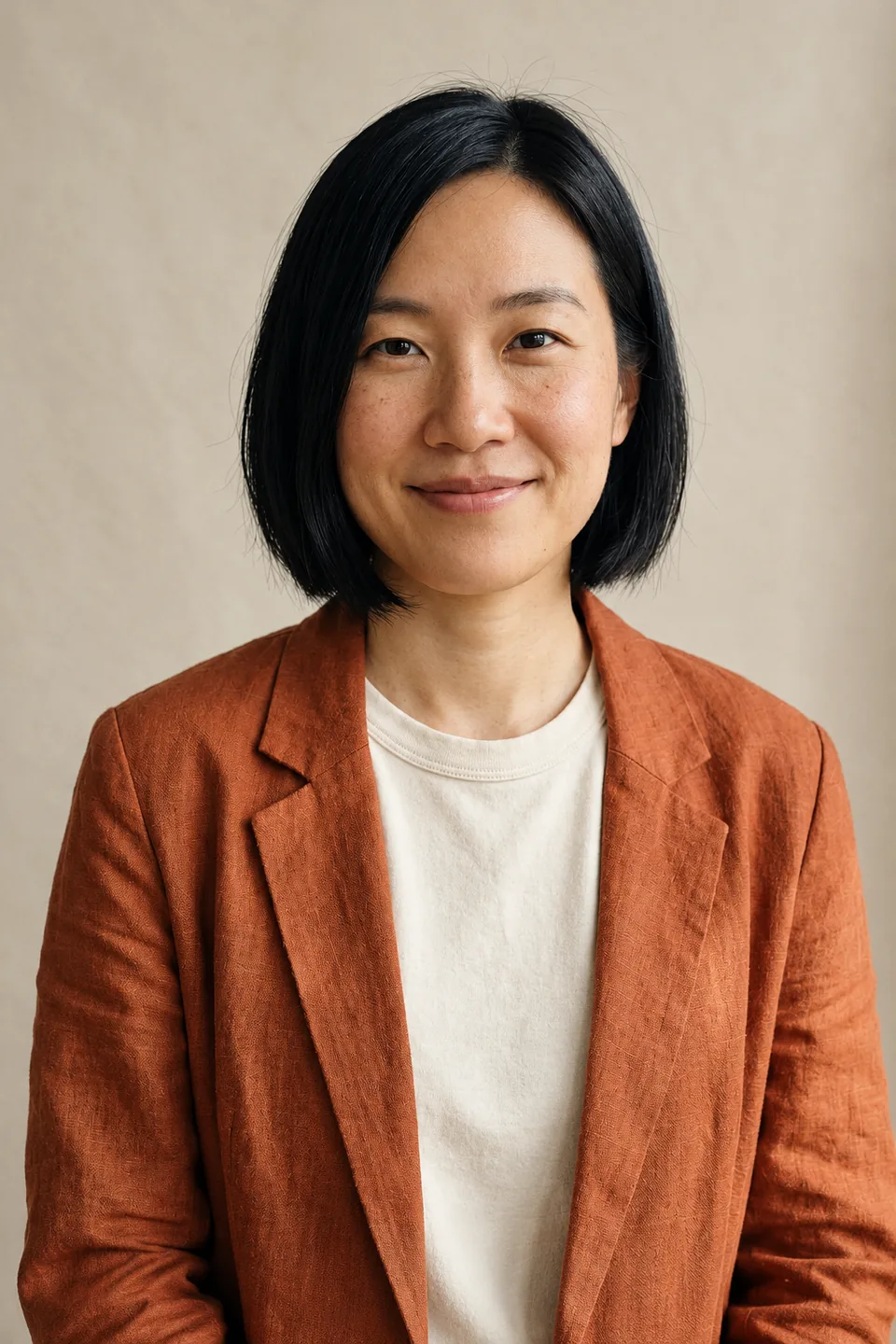

肖像の細部
髪、布、光を控えめに調整します。
作成画面を開く当サイトのモデルまたはエフェクトで実際に生成した例です。参考の人物や商品はAI素材です。一回の結果を示し、同じ結果を保証しません。プロンプトは使用した原文です。ボタンは設定を反映するだけで、自動生成や自動課金は行いません。
実際の創作例
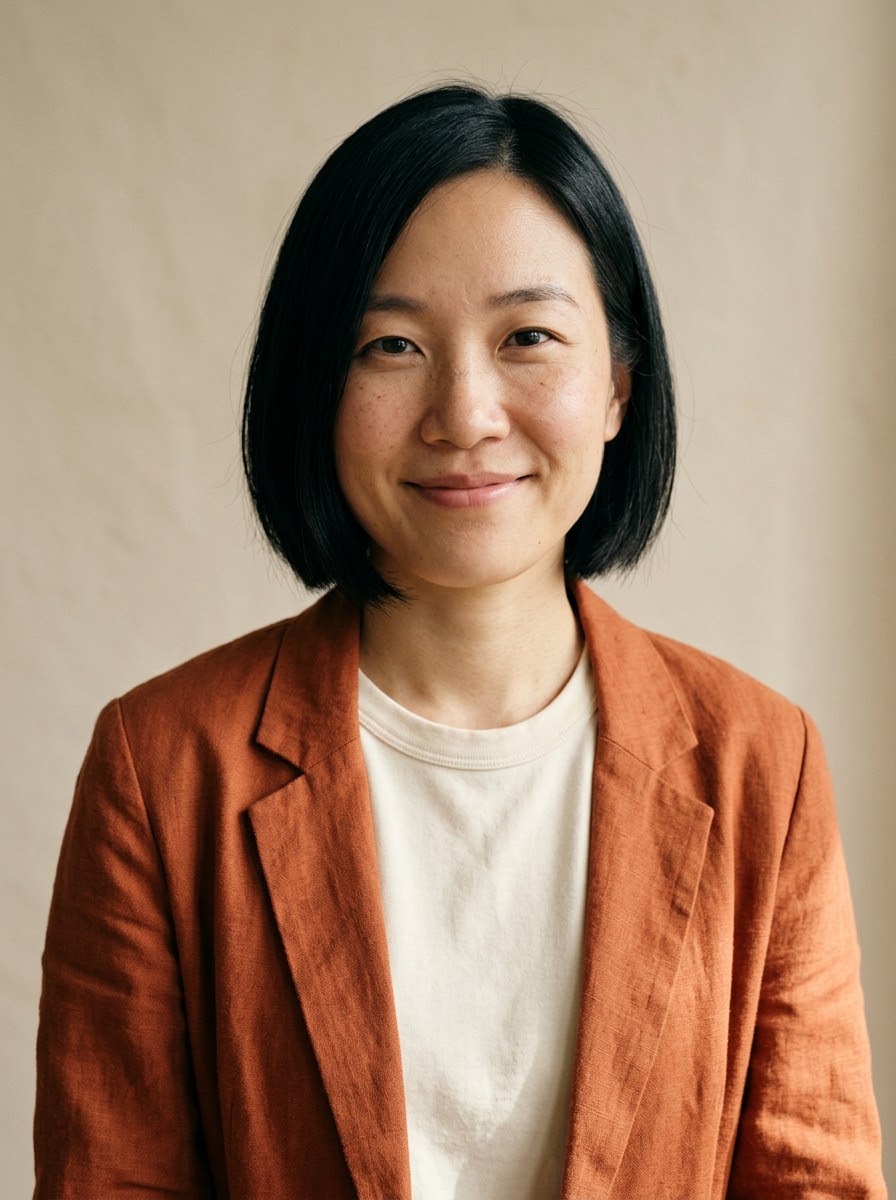
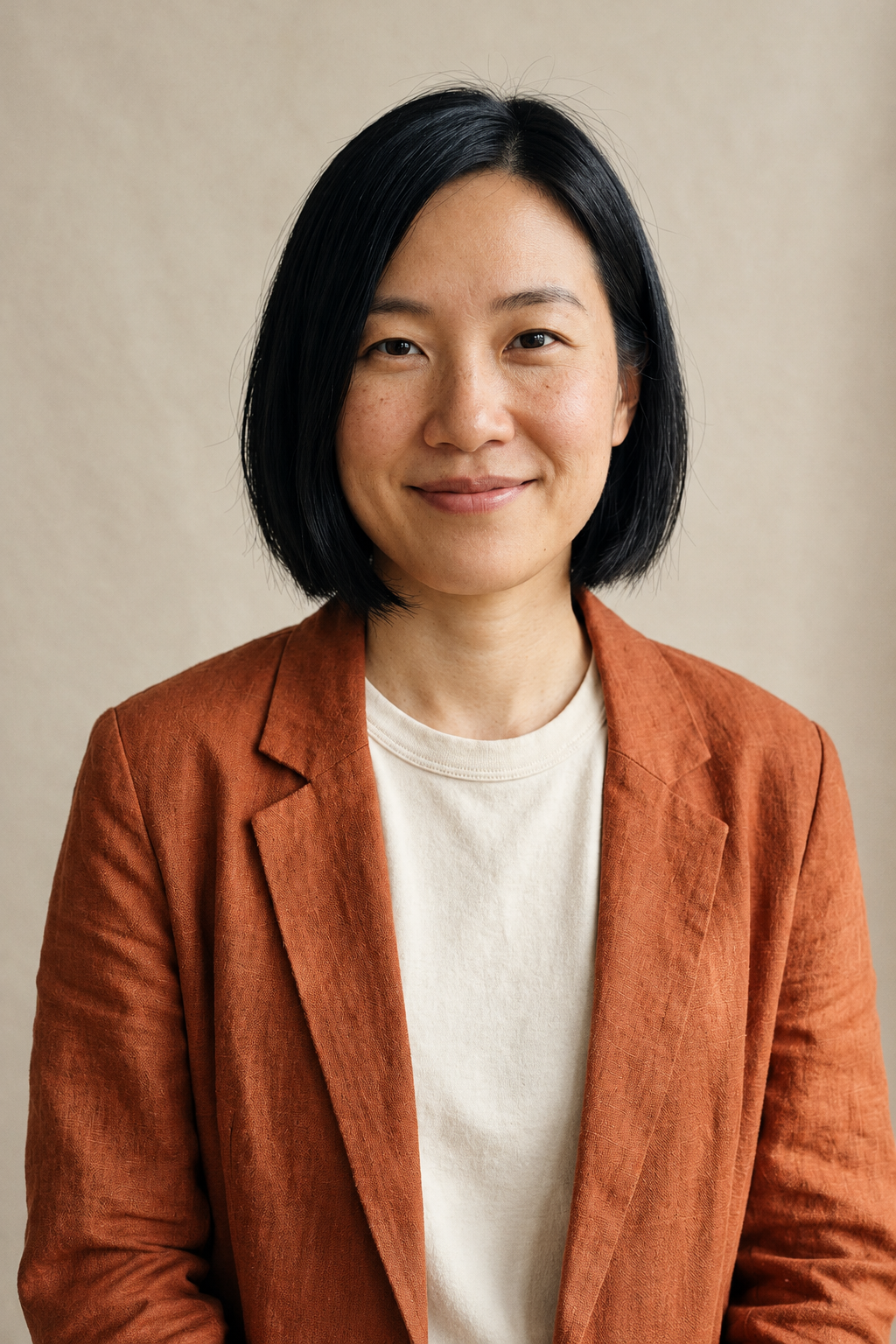
同じ鮮明な肖像の髪、服、明暗を軽く調整。変化は小さく、比較して判断してください。強いぼけの復元例ではありません。
1024 × 1536 px
Improve subtle hair detail, fabric texture and tonal separation, preserving the same face, freckles, outfit, lighting and background. Keep natural skin texture. No beauty filter or reshaping.
Step 01
圧縮した画面写真ではなく、最良の原本を使います。
Step 02
画質改善を選び、調整する細部と保持する特徴を指定します。
Step 03
細部を原本と比較してから好みの版を保存します。
本人らしさが重要な場合、広い美顔指示を避けます。
ノイズや平坦な光など一つの問題を軽く調整します。
作られた細部は真の情報の復元ではなく、大きさも品質を保証しません。
作成画面で比率と利用できる出力を選び、実際の結果を確認します。 モデル対応の比率のみ選んでください。比率変更で切り取りや再生成が起こる場合があります。
| 比率 | 用途 | 操作のコツ |
|---|---|---|
| 正方形 · 1:1 | 商品投稿やコンパクトなSNS画像 | 主役を中央に置き、周りに適切な余白を残します。 |
| 縦長 · 2:3 / 3:4 / 9:16 | 肖像、縦ポスター、スマホの投稿 | 頭上の空間と文字位置を計画し、大切な部分の欠けを避けます。 |
| 横長 · 3:2 / 16:9 | サイトのカバー、コンセプト画、横向き動画 | 左右に余白を取り、小さく見ても主役が分かるようにします。 |
保証できません。生成型の補正は異なる質感を作る可能性があり、画素数の増加は情報の復元を意味しません。人物やラベルは元画像と照合してください。
モデルと出力設定で変わり、送信前に表示されます。まず小さな設定で方向性を確認。高解像度は品質保証ではありません。
はい。ボタンで実際のモデル、文章、参考画像を反映します。自分の素材にも変更でき、結果は例と異なる場合があります。
はい。送信前に参照画像を変更します。用途に合い使用できる写真を用意してください。現行の画像編集は参照一枚に対応します。
モバイルブラウザで作成画面を開けます。原本を準備し、公開前に結果を原寸で確認します。
生成成功後、結果や作成履歴から保存できます。原本を確認し、正確な文字や細かい修正は必要に応じて仕上げます。