
Rascunhos de anúncios
Troque o cenário por branco e destaque o produto.
Abrir espaço de criaçãoExemplos reais de criação
Limpe fundos distrativos para criar imagens de produto em fundo branco ou retratos simples. Confira uma referência e seu resultado antes de enviar a foto.
Escolha modelo e opções antes de enviar; exemplos não geram automaticamente.
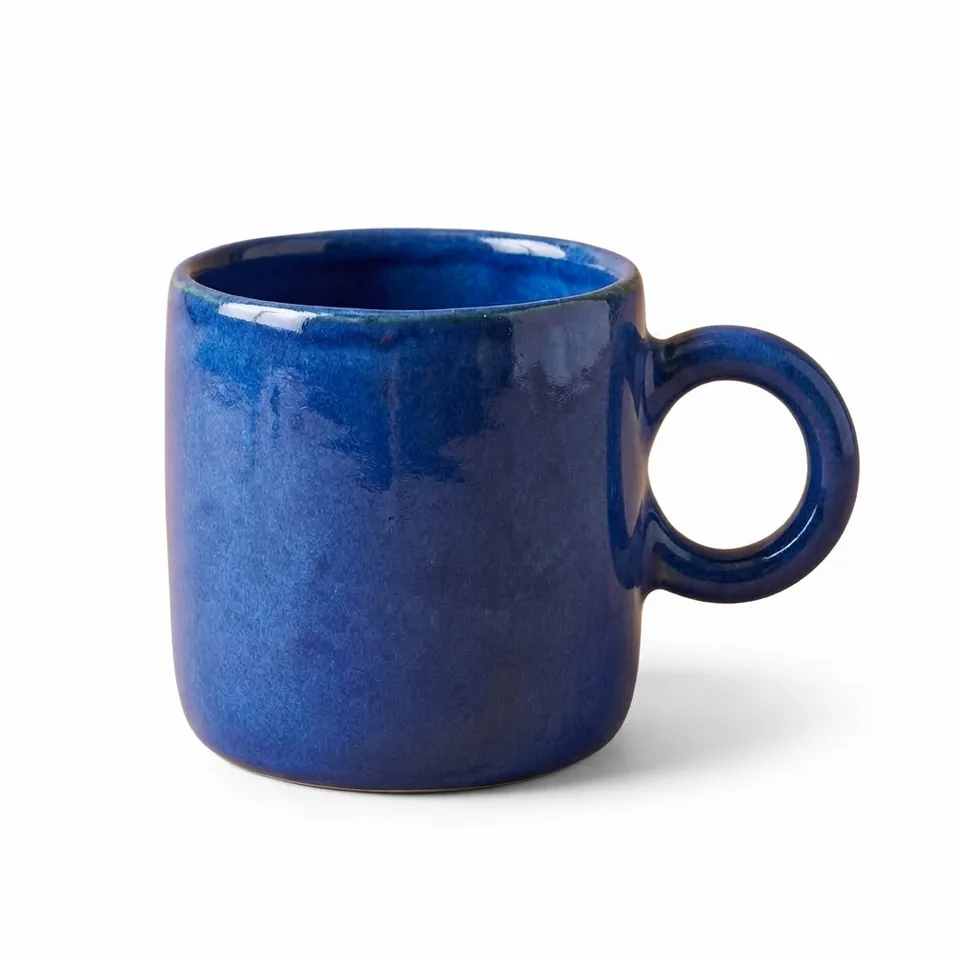
Encontre um ponto de partida
Escolha um uso e adapte o exemplo ao seu projeto.
Troque o cenário por branco e destaque o produto.
Abrir espaço de criaçãoUm fundo simples facilita verificar forma e cor.
Abrir espaço de criaçãoTeste um cenário mais limpo e confira cabelo e roupa.
Abrir espaço de criaçãoOs exemplos foram gerados pelos modelos ou efeitos deste site. Pessoas e produtos de referência são criações de IA. Cada saída é um exemplo, sem promessa fixa; os prompts mantêm o texto original. Os botões preenchem opções sem gerar nem cobrar automaticamente.
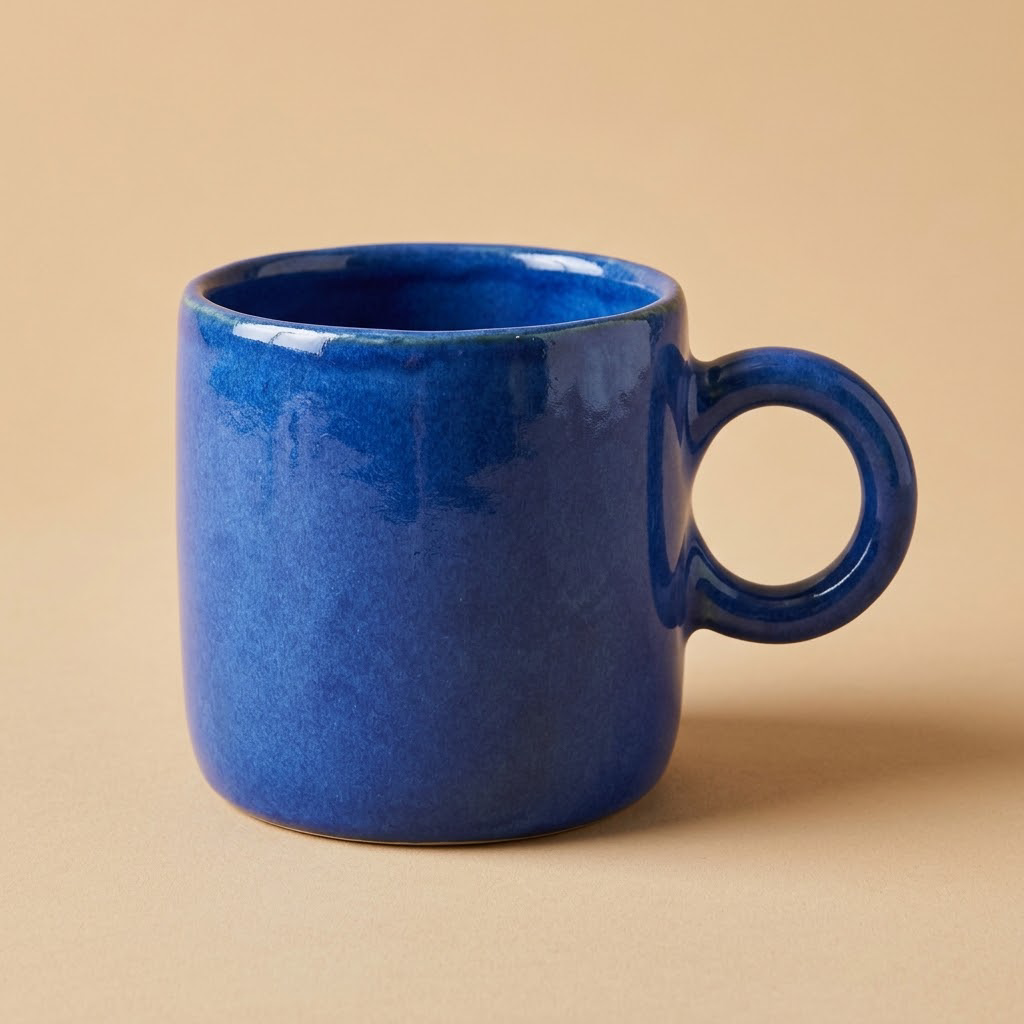
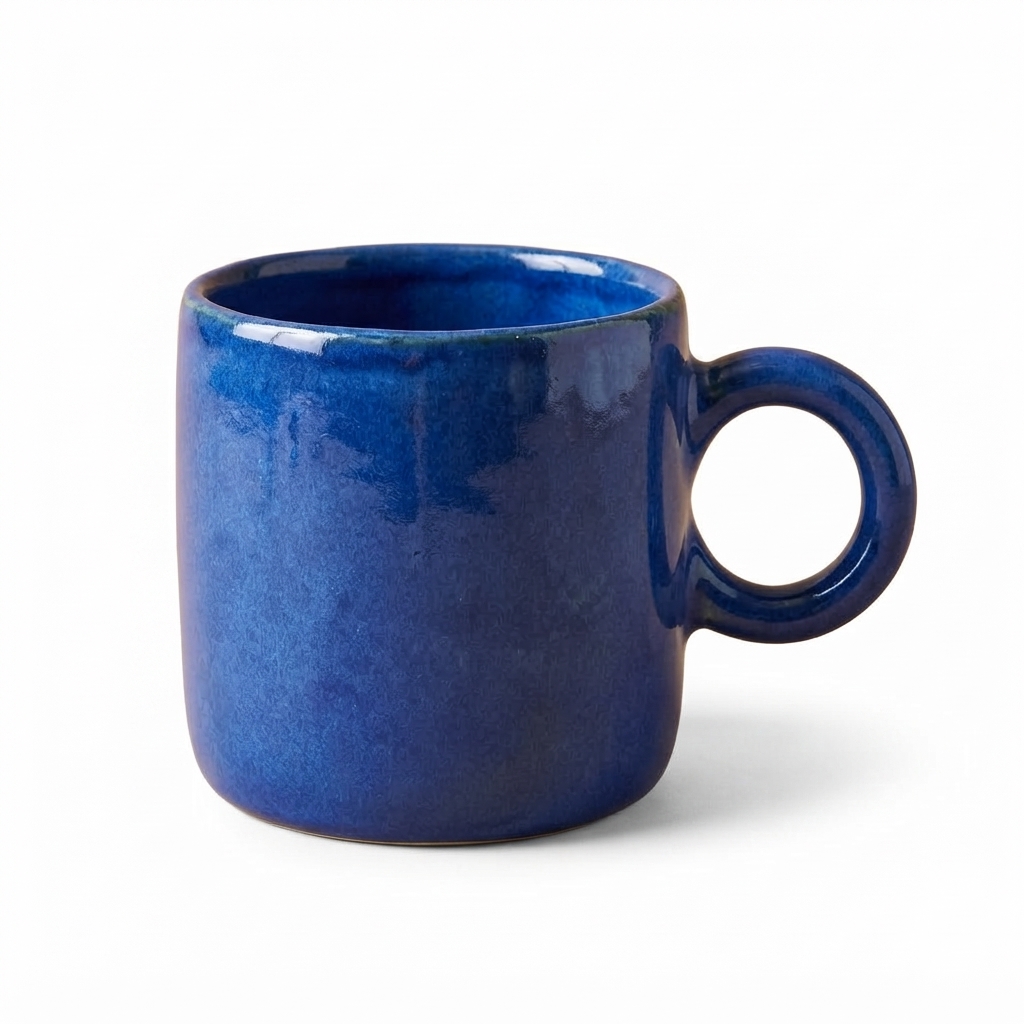
Exemplos reais de criação
Mude o fundo bege da mesma caneca para branco em um rascunho de catálogo. Compare borda, alça e esmalte, especialmente no contorno.
1024 × 1024 px
Remove the beige background only. Keep this blue ceramic mug unchanged, with the same shape, glaze, handle and camera angle. Place it on a plain pure white background.
Step 01
Envie uma foto iluminada com contornos claros.
Step 02
Selecione remoção de fundo e uma saída disponível no espaço de criação.
Step 03
Confira bordas e arquivo baixado antes de montar o layout.
Mantenha um assunto claro e um objetivo. Edite o exemplo para testar uma direção.
Assunto + uso + composição + luz ou movimento + o que preservar
Abrir espaço de criaçãoPrefira contraste entre assunto e fundo; evite partes cortadas.
Inspecione vidro, reflexos e bordas finas no tamanho original.
Transparência exige canal alfa; pixels brancos são um fundo opaco.
Ajuste proporção e opções disponíveis no espaço de criação e inspecione o resultado. Use apenas proporções disponíveis no modelo. Uma nova proporção pode reenquadrar ou gerar de novo.
| Formato | Uso | Dica prática |
|---|---|---|
| Quadrado · 1:1 | Produtos e posts sociais compactos | Centralize o assunto e deixe uma margem confortável. |
| Vertical · 2:3 / 3:4 / 9:16 | Retratos, cartazes e feeds móveis | Planeje espaço acima da cabeça e posição do texto. |
| Horizontal · 3:2 / 16:9 | Capas de sites, conceitos e vídeos horizontais | Reserve espaço lateral e mantenha o assunto legível em tamanho pequeno. |
Crie a próxima parte do projeto no fluxo adequado.
Explore fotos de produto em ambiente cotidiano, rascunhos em branco e visuais de campanha com uma referência. Veja resultados reais e adapte a cena.
Envie uma foto de produto ou retrato e explore fundos, roupas e iluminação. Compare edições reais com a referência antes de usar seu próprio material.
Teste ajustes de detalhes, ruído e exposição em retratos e imagens de produto. Compare com a origem e preserve a aparência natural.
Transforme fotos de produto, retratos ou arte conceitual em clipes. Controle movimentos sutis do assunto e da câmera para rascunhos sociais.
A transparência depende da saída real do modelo. O exemplo mostra fundo branco; pixels brancos não são um canal alfa. Confira o arquivo baixado antes de tratá-lo como recorte transparente.
O custo depende do modelo e das opções e aparece antes de enviar. Teste em uma saída menor; resolução maior não garante qualidade.
Sim. O botão preenche modelo, prompt e referência usados. Você pode substituir a imagem; o resultado pode variar.
Sim. Troque a referência antes de enviar. Use uma imagem adequada e autorizada; a edição de imagem atual aceita uma referência.
Abra o espaço de criação no navegador móvel. Prepare o original e inspecione o resultado no tamanho real antes de publicar.
Após gerar, salve pelo resultado ou histórico. Confira o original e finalize texto exato ou ajustes quando necessário.
Escolha modelo e opções antes de enviar; exemplos não geram automaticamente.
Começar a criar