
Borradores de fichas
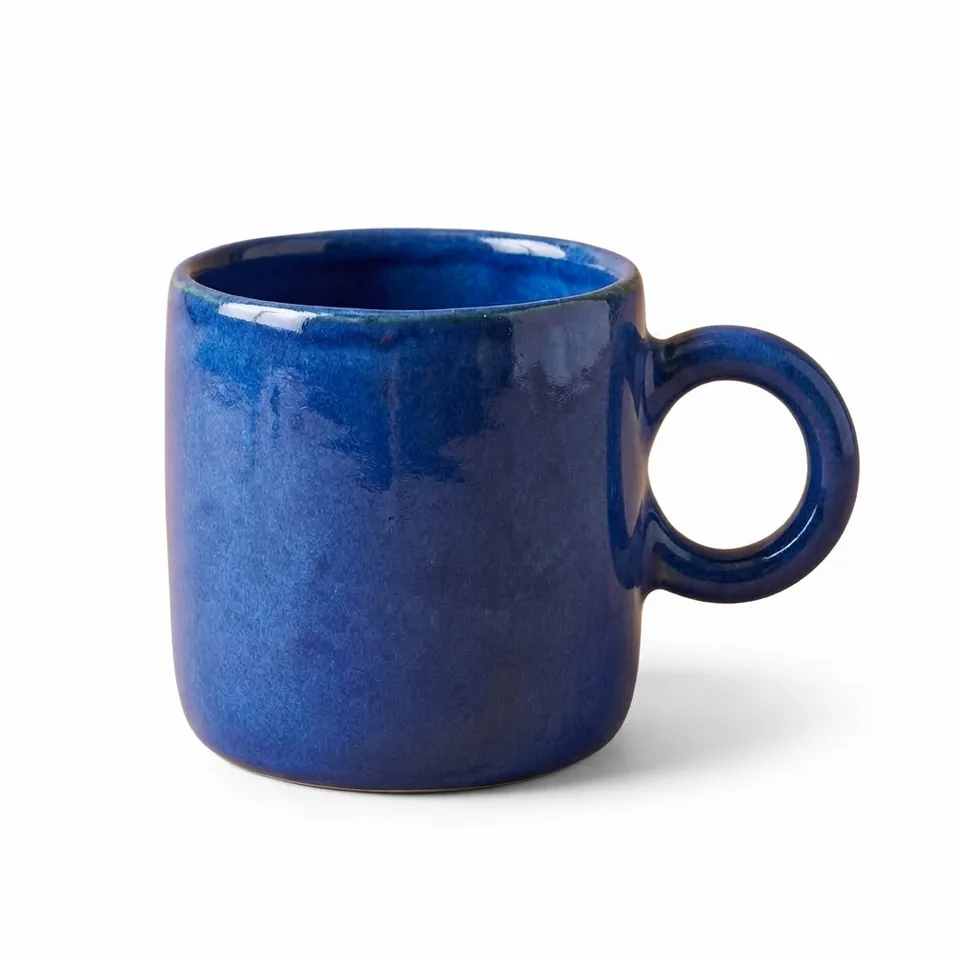
Sustituye el entorno por blanco para destacar el producto.
Abrir espacio de creaciónEjemplos reales de creación
Limpia fondos para crear borradores de productos sobre blanco o retratos sencillos. Compara referencia y resultado antes de subir tu foto.
Elige modelo y opciones antes de enviar; los ejemplos no generan solos.
Encuentra tu punto de partida
Elige un uso y adapta el ejemplo a tu proyecto.
Sustituye el entorno por blanco para destacar el producto.
Abrir espacio de creaciónUn fondo simple facilita revisar forma y color.
Abrir espacio de creaciónPrueba un fondo más limpio y revisa pelo y ropa.
Abrir espacio de creaciónLos ejemplos se generaron con los modelos o efectos de este sitio. Personas y productos de referencia son creaciones de IA. Cada salida es un ejemplo, sin resultado fijo; los prompts conservan el texto original. Los botones rellenan opciones sin generar ni cobrar automáticamente.
Ejemplos reales de creación
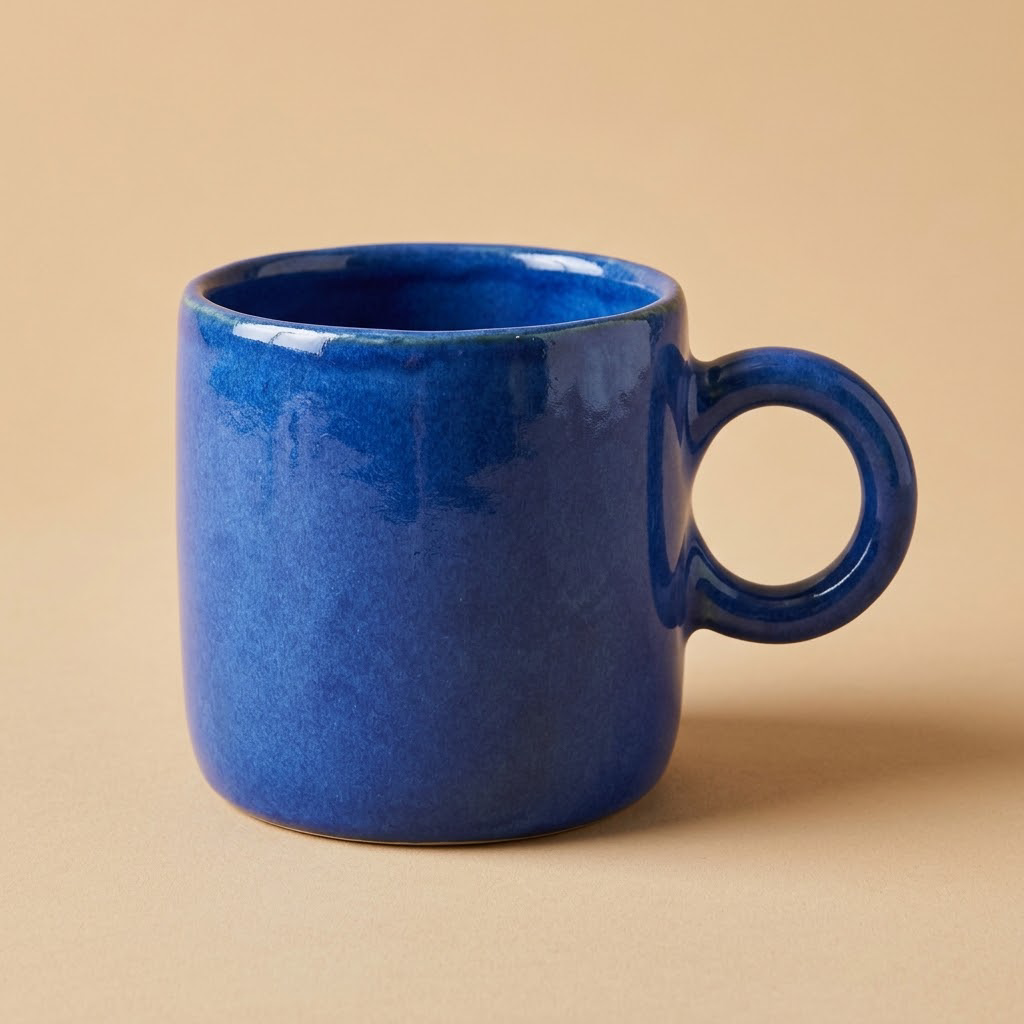
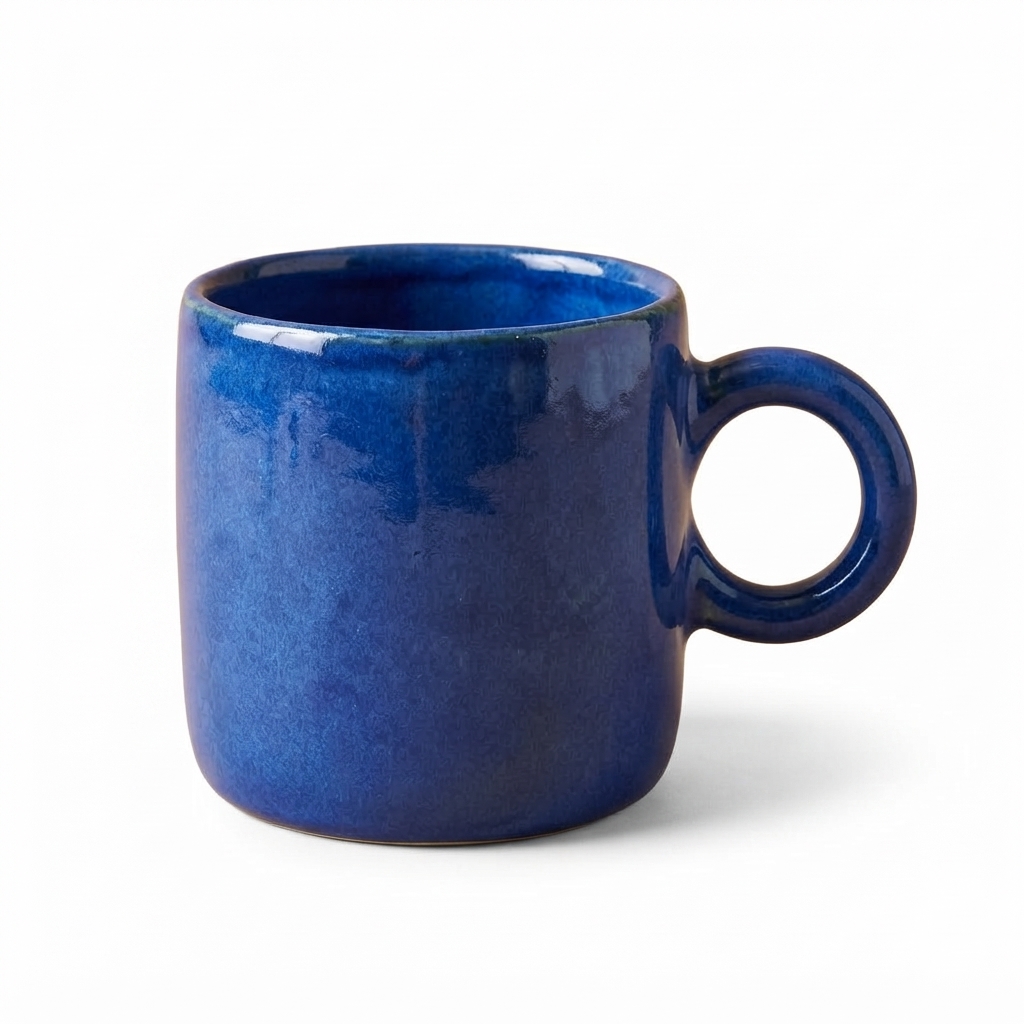
Cambia de beige a blanco el fondo de la misma taza para un borrador de catálogo. Compara borde, asa y esmalte, especialmente el contorno.
1024 × 1024 px
Remove the beige background only. Keep this blue ceramic mug unchanged, with the same shape, glaze, handle and camera angle. Place it on a plain pure white background.
Step 01
Sube una foto bien iluminada con contornos claros.
Step 02
Selecciona eliminación de fondo y una salida disponible en el espacio de creación.
Step 03
Revisa bordes y archivo descargado antes de maquetar.
Mantén un sujeto claro y un objetivo. Edita el ejemplo para probar tu dirección.
Sujeto + uso + composición + luz o movimiento + qué conservar
Abrir espacio de creaciónBusca contraste entre sujeto y fondo y evita partes recortadas.
Inspecciona cristal, reflejos y bordes finos al tamaño original.
La transparencia necesita canal alfa; los píxeles blancos son opacos.
Ajusta proporción y opciones disponibles en el espacio de creación y revisa el resultado. Usa solo proporciones del modelo. Un cambio puede recortar o generar de nuevo.
| Formato | Uso | Consejo práctico |
|---|---|---|
| Cuadrado · 1:1 | Productos y publicaciones compactas | Centra el sujeto y deja un margen cómodo. |
| Vertical · 2:3 / 3:4 / 9:16 | Retratos, carteles y feeds móviles | Planifica espacio sobre la cabeza y posición del texto. |
| Horizontal · 3:2 / 16:9 | Portadas web, conceptos y vídeo horizontal | Reserva espacio lateral y conserva un sujeto legible en pequeño. |
Crea la siguiente parte del proyecto en el flujo adecuado.
Explora fotos de producto cotidianas, borradores en blanco y campañas con una referencia. Mira resultados reales y adapta la escena.
Sube una foto de producto o retrato y explora fondos, ropa e iluminación. Compara ediciones reales con la referencia antes de crear.
Prueba ajustes de detalles, ruido y exposición en retratos y productos. Compara con el original y conserva una apariencia natural.
Convierte fotos de producto, retratos o conceptos en clips. Guía movimientos sutiles del sujeto y la cámara para presentaciones y redes.
Depende de la salida real del modelo. Este ejemplo muestra blanco; los píxeles blancos no son un canal alfa. Comprueba el archivo descargado antes de tratarlo como recorte transparente.
Depende del modelo y las opciones y se muestra antes de enviar. Prueba una salida menor; más resolución no garantiza calidad.
Sí. El botón recupera modelo, prompt y referencia. Puedes cambiar la imagen; el resultado puede variar.
Sí. Cambia la referencia antes de enviar. Usa una imagen adecuada y autorizada; la edición actual admite una referencia.
Abre el espacio de creación en el navegador móvil. Prepara el original y revisa el resultado a tamaño real antes de publicar.
Tras generar con éxito, guarda desde el resultado o historial. Revisa el original y termina texto exacto o retoques si hace falta.
Elige modelo y opciones antes de enviar; los ejemplos no generan solos.
Empezar a crear